先看是否适合你的手机
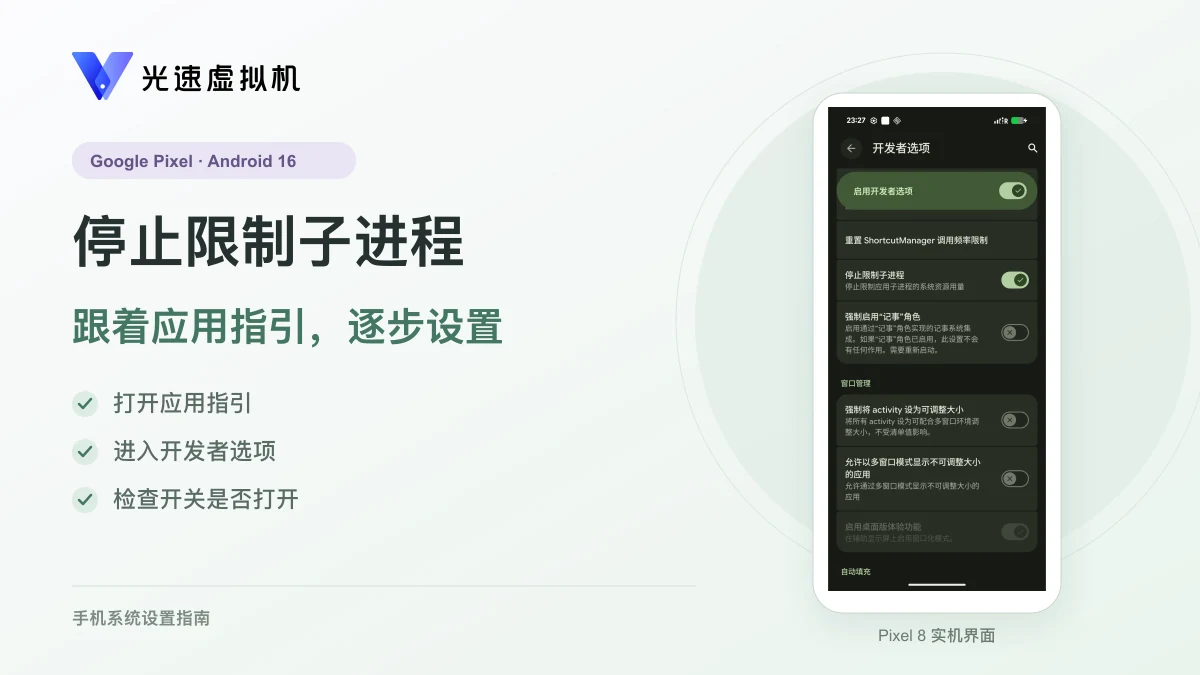
Google Pixel手机出现相关限制提示时,先按图进入开发者选项,再找到对应的子进程开关。按手机系统显示的名称操作,返回光速虚拟机检查;不要修改“后台进程限制”为不保留进程,错误62也可能有其他原因。
“子进程”可以理解为虚拟机运行时启动的辅助任务。手机限制这些任务时,虚拟机可能退出。关闭这项限制,需要打开“停止限制子进程”开关。本教程使用 Google Pixel 8、Android 16,在 VPhoneOS 中选择“安卓14方式”。请在手机本身的设置中操作。开发者选项已经开启时,不用重复开启。
按步骤设置
第一次设置时,按图开启手机的开发者选项,再打开子进程限制开关;已经开启开发者选项的手机可以跳过首次开启步骤。
打开应用内设置指引
VPhoneOS → 设置 → 其他 → 停止限制子进程
打开 VPhoneOS,点底部“设置”,在“其他”中进入“停止限制子进程”,查看“安卓14方式”。
完成后检查 页面显示开发者选项和子进程限制的设置步骤。
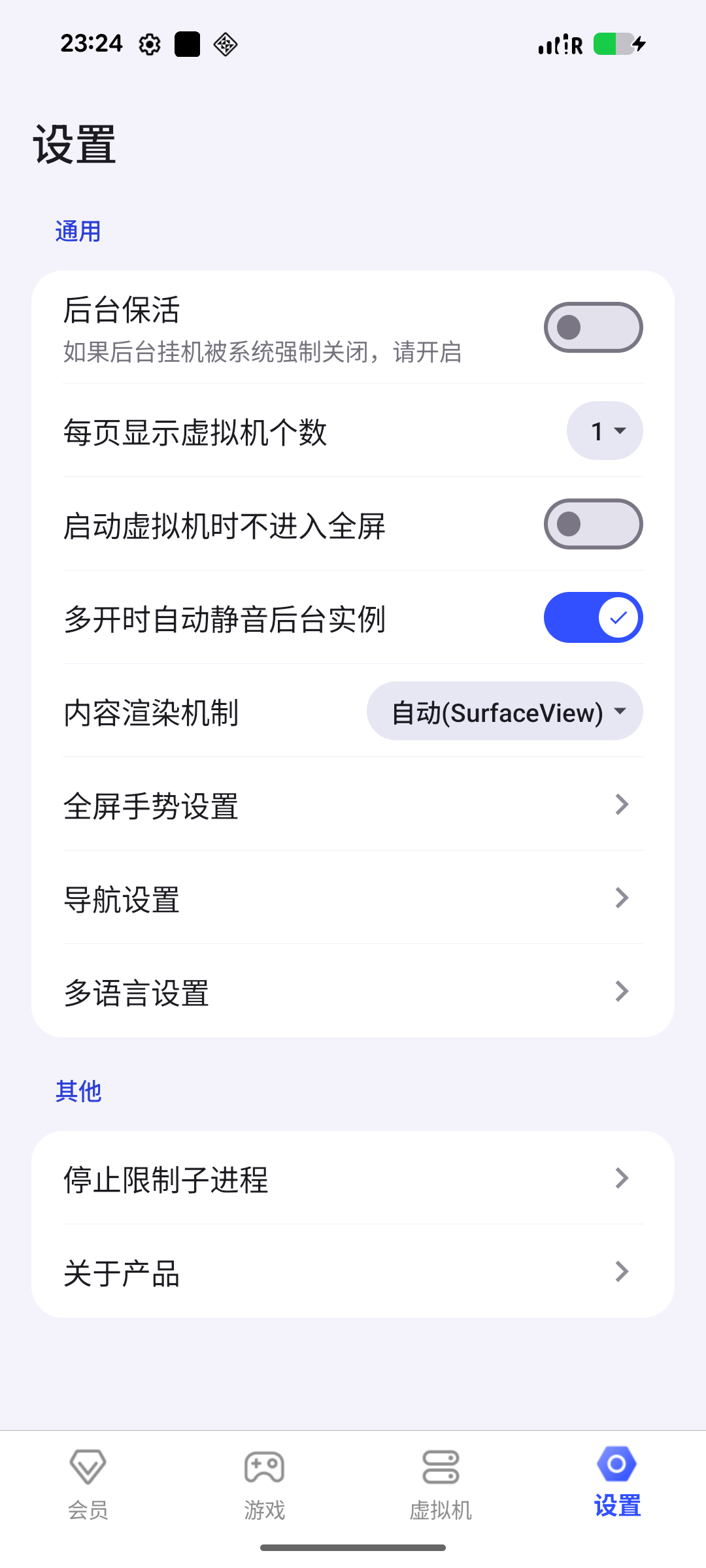
VPhoneOS 设置中的子进程限制指引入口。 首次使用:找到手机的“版本号”
手机设置 → 关于手机 → 版本号
如果还没有“开发者选项”,打开手机本身的“设置”,进入“关于手机”,向下滑动找到“版本号”。这里要点的是“关于手机”中的版本号,不是“Android 版本”页面里用于显示信息的同名字段。
完成后检查 找到“关于手机”页面的“版本号”。
已经能打开开发者选项时,跳过这一步和下一步,直接检查总开关。
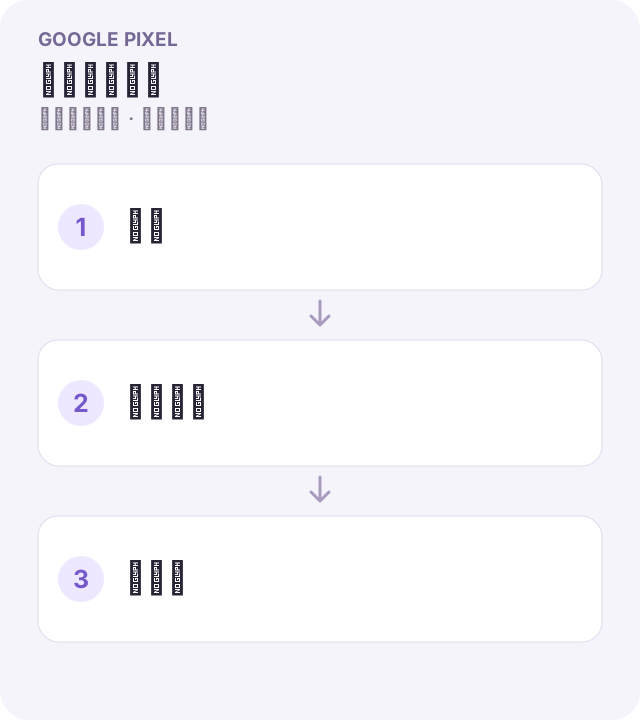
操作路径示意:在手机设置中打开“关于手机”,滑到底部找到“版本号”;不是手机截图。 连续点“版本号”7次
关于手机 → 版本号
在“版本号”这一行连续点击7次。如果手机要求验证,按屏幕提示在手机上完成锁屏验证。出现已开启开发者模式的提示后,返回手机“设置”,再进入“系统”。
完成后检查 在“系统”页面可以找到“开发者选项”。
如果提示“您已处于开发者模式”,无需继续点击,直接进行下一步。
操作示意:连续点击“关于手机”里的“版本号”7次,完成手机验证,再返回“系统”。 确认开发者选项已开启
手机设置 → 系统 → 开发者选项
打开手机“设置 → 系统”,向下找到“高级”区域,点“开发者选项”。确认顶部“启用开发者选项”开启;已开启时保持。
完成后检查 开发者选项可以打开,总开关开启。
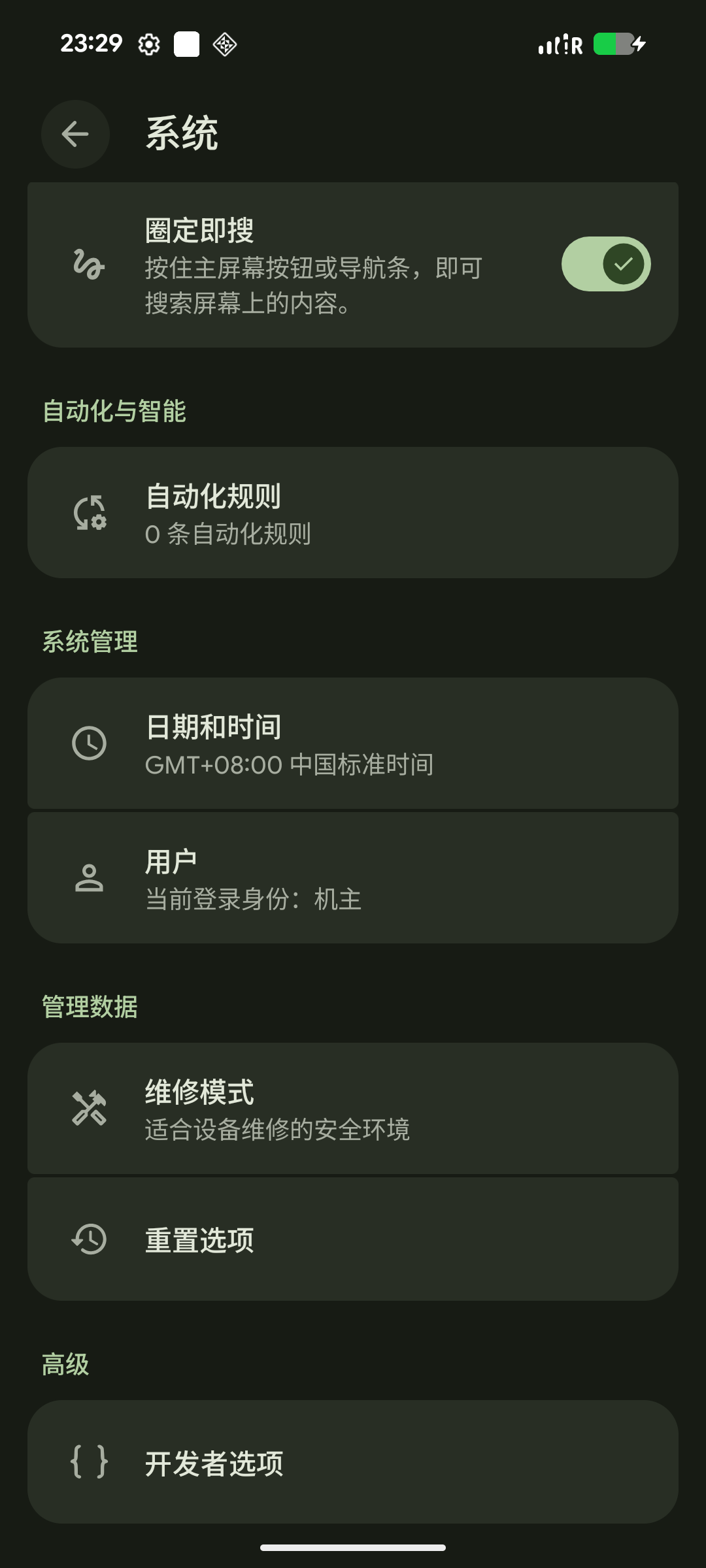
手机“系统”页面的“高级”区域中,可找到“开发者选项”。 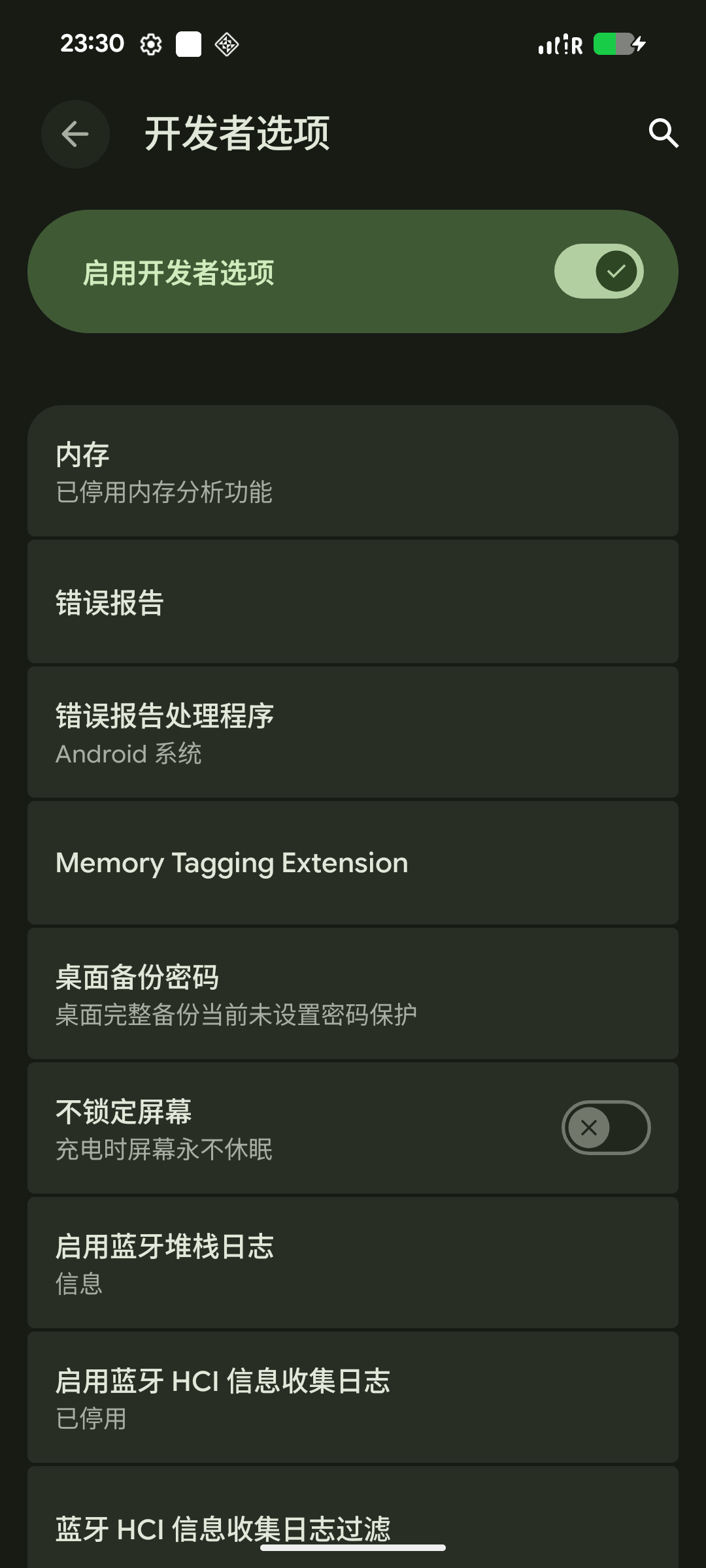
“启用开发者选项”总开关已开启。 打开“停止限制子进程”开关
手机设置 → 系统 → 开发者选项
在手机开发者选项中找到“停止限制子进程”,点右侧开关将其开启;已经开启时保持。
完成后检查 “停止限制子进程”开关显示开启。
“后台进程限制”和“不保留活动”是另外的设置,请不要用它们代替。
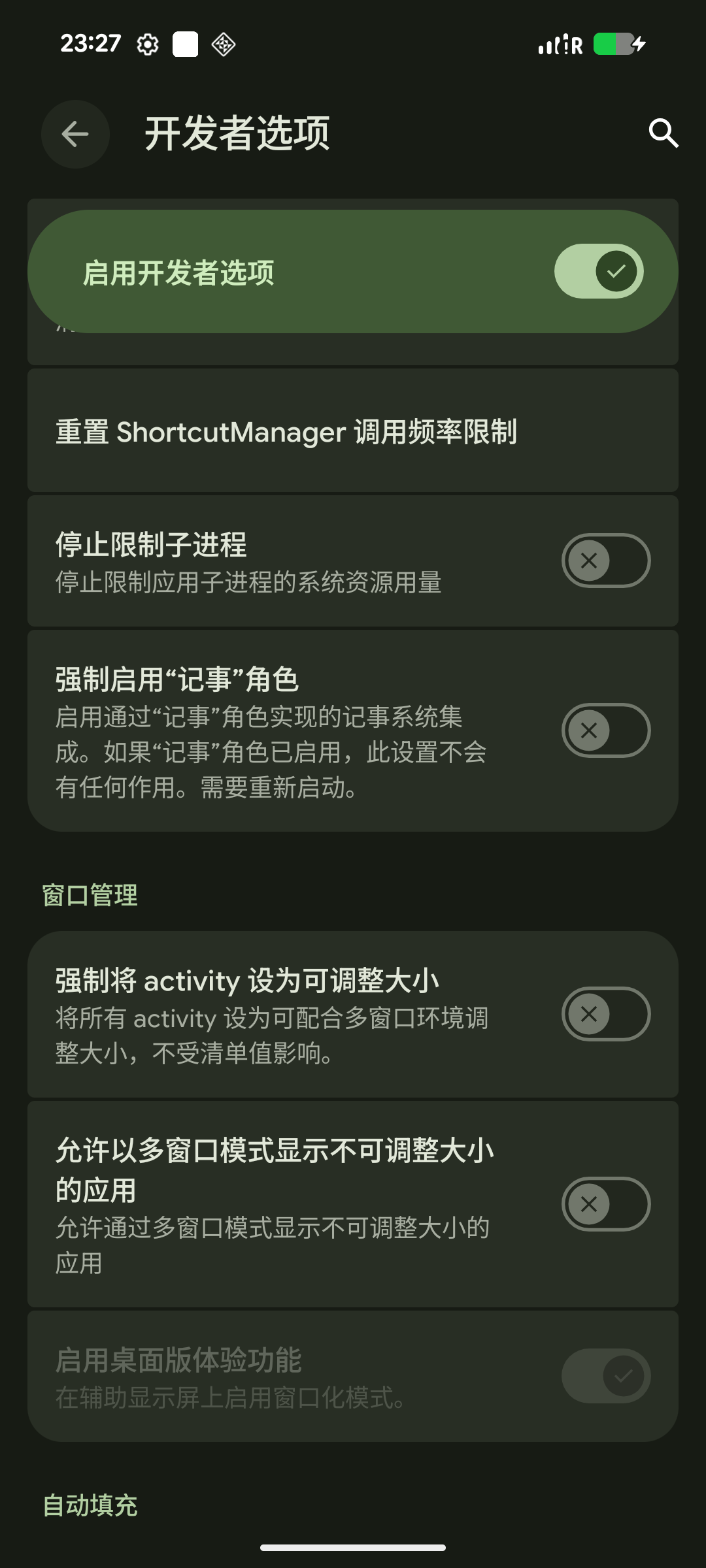
“停止限制子进程”目前关闭,需要把它打开;如果你的开关已经打开,保持即可。 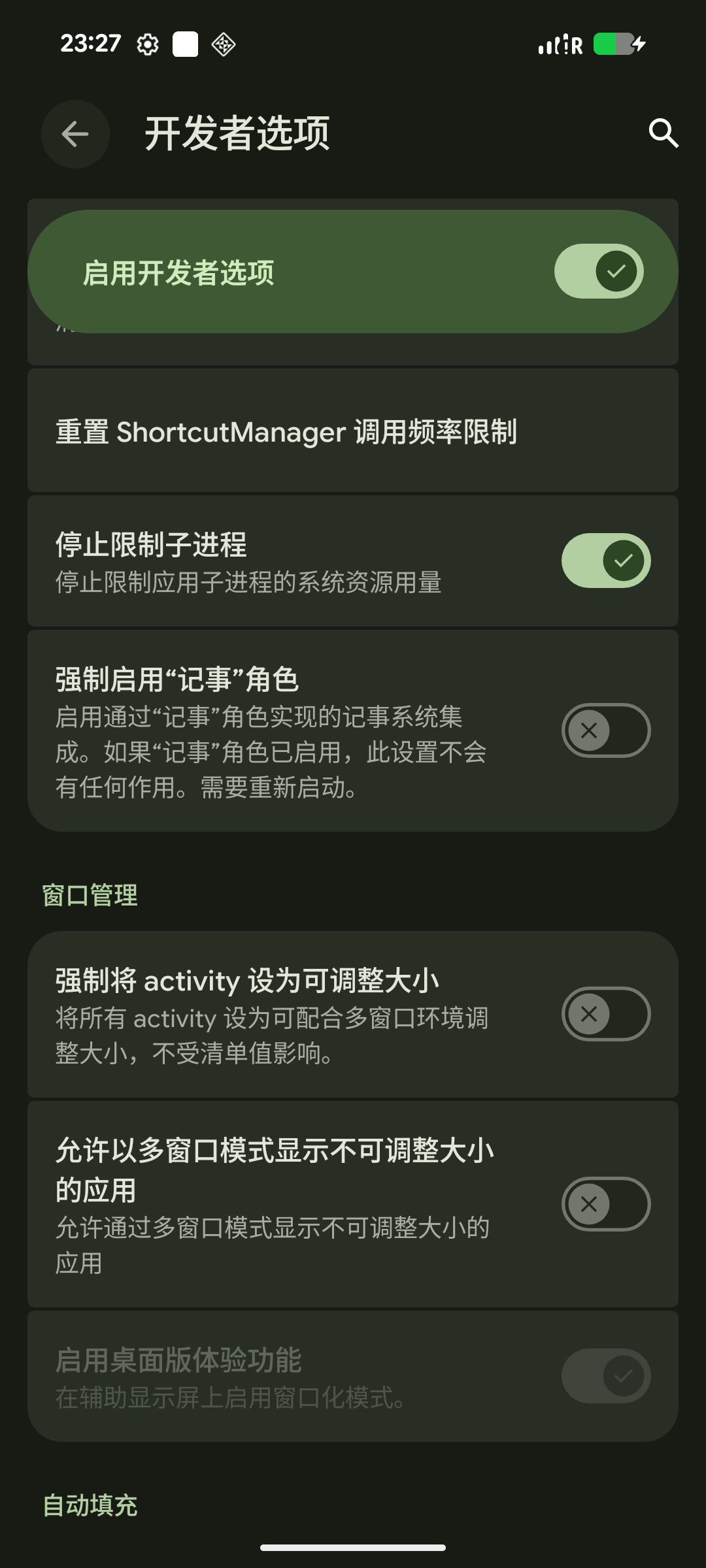
“停止限制子进程”开关已开启。 回到VPhoneOS,检查是否完成
VPhoneOS → 停止限制子进程 → 安卓14方式
返回VPhoneOS“安卓14方式”指引,核对开发者选项与“停止限制子进程”开关的完成标记,然后点“解锁成功,进入虚拟机”结束指引并返回应用页面。
完成后检查 指引关闭,返回原来的应用页面。
“不再提示”可按需要勾选,不影响本次设置。完成指引不会自动启动虚拟机。
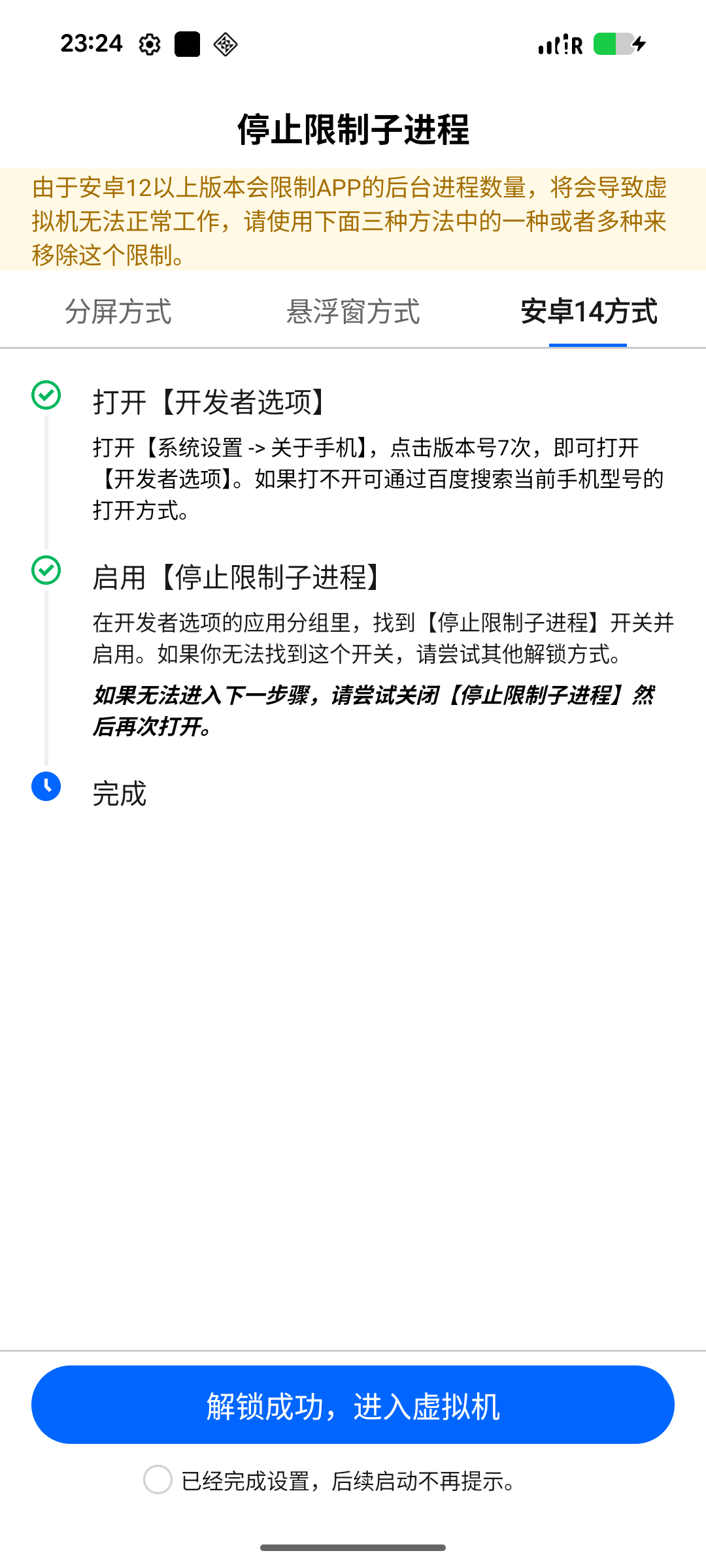
“安卓14方式”指引与底部结束按钮;完成指引不会自动启动虚拟机。
常见问题
设置后,虚拟机还会退出吗?
仍然可能。这项设置只处理子进程限制。手机内存不足、电池或网络设置,以及应用自身的问题,都可能让任务中断。请继续查看后台运行教程,并检查实际任务是否正常。
需要打开 USB 调试或无线调试吗?
不需要。本教程使用手机设置中的开关,不需要连接电脑、配对设备或输入调试命令。
找不到“停止限制子进程”怎么办?
先确认已开启手机本身的开发者选项,再向下查找完整名称。不同 Android 版本可能有不同入口,也可能没有这个开关。请按应用为你的手机显示的方法操作,不要用“后台进程限制”代替。
怎么恢复原来的设置?
回到同一个开关,恢复到你之前记录的状态即可。不要因此修改其他开发者选项。