开始前先确认
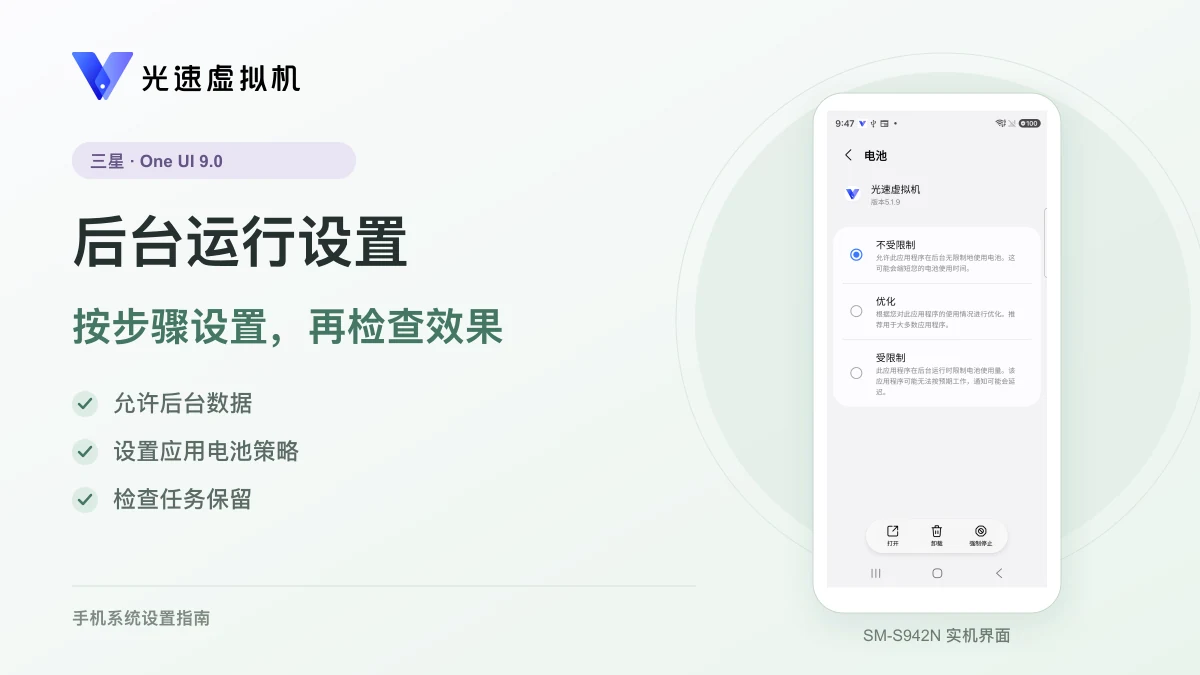
在三星手机上,先允许光速虚拟机后台联网和用电,再按对应系统设置最近任务或其他后台选项。切到后台、锁屏后检查虚拟机是否仍运行;这些设置不能保证永久运行。
本文截图来自三星 SM-S942N,系统为 One UI 9.0(Android 17)。其他 One UI 版本的菜单可能不同。开始前保存应用或游戏的进度,并记下要修改的设置,方便之后恢复。
设置后台运行
先允许后台联网和用电,再固定应用卡片。
允许后台流量
光速虚拟机 → 最近任务 → 卡片顶部应用图标 → 应用程序信息 → 移动数据
打开光速虚拟机,再打开手机的最近任务。点应用卡片顶部的图标,选择“应用程序信息”。向下找到“使用量 → 移动数据”,开启“允许后台流量使用”。
完成后检查 “允许后台流量使用”开关开启。
仅在使用“流量节省”且任务需要联网时,按需开启“在启用【流量节省】时允许使用流量”。
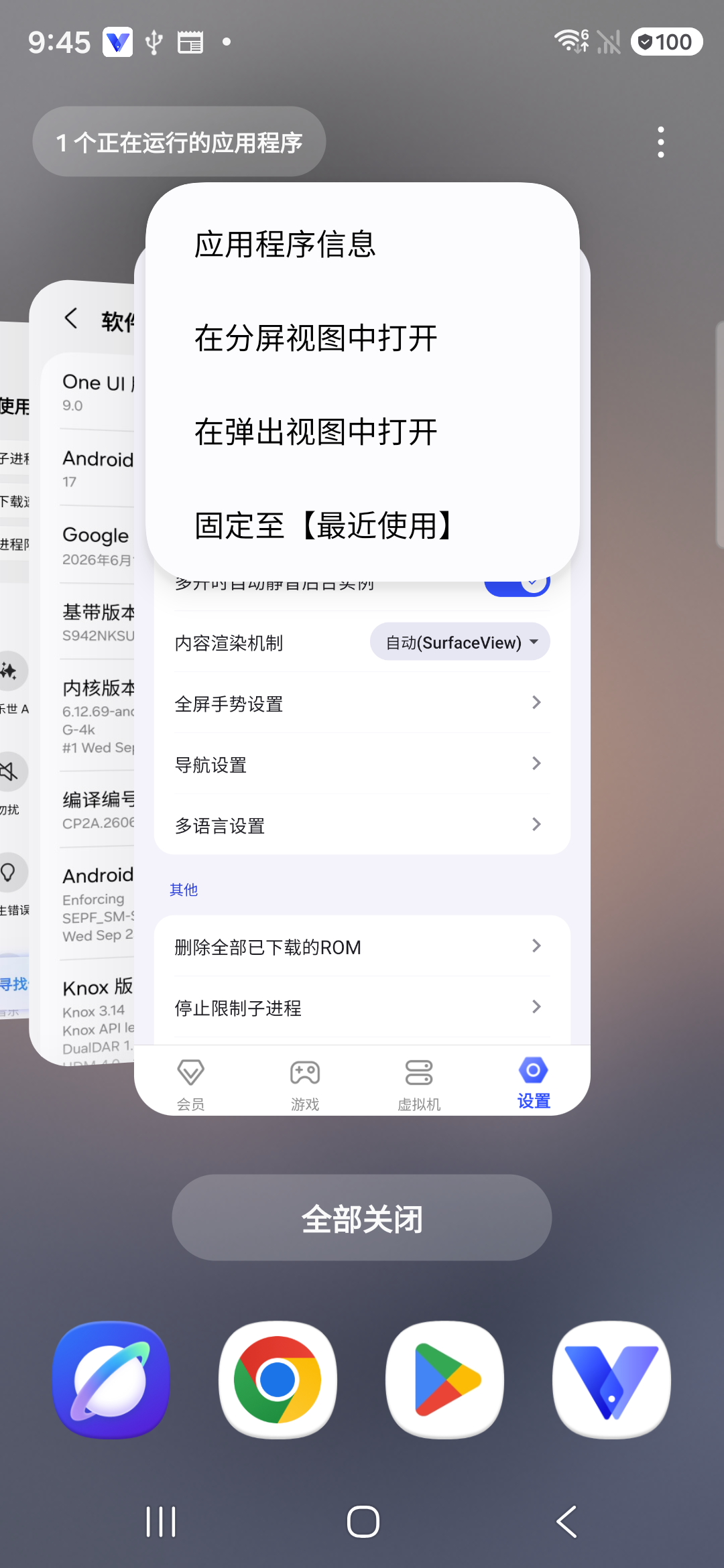
卡片顶部应用图标菜单包含“应用程序信息”和“固定至【最近使用】”。 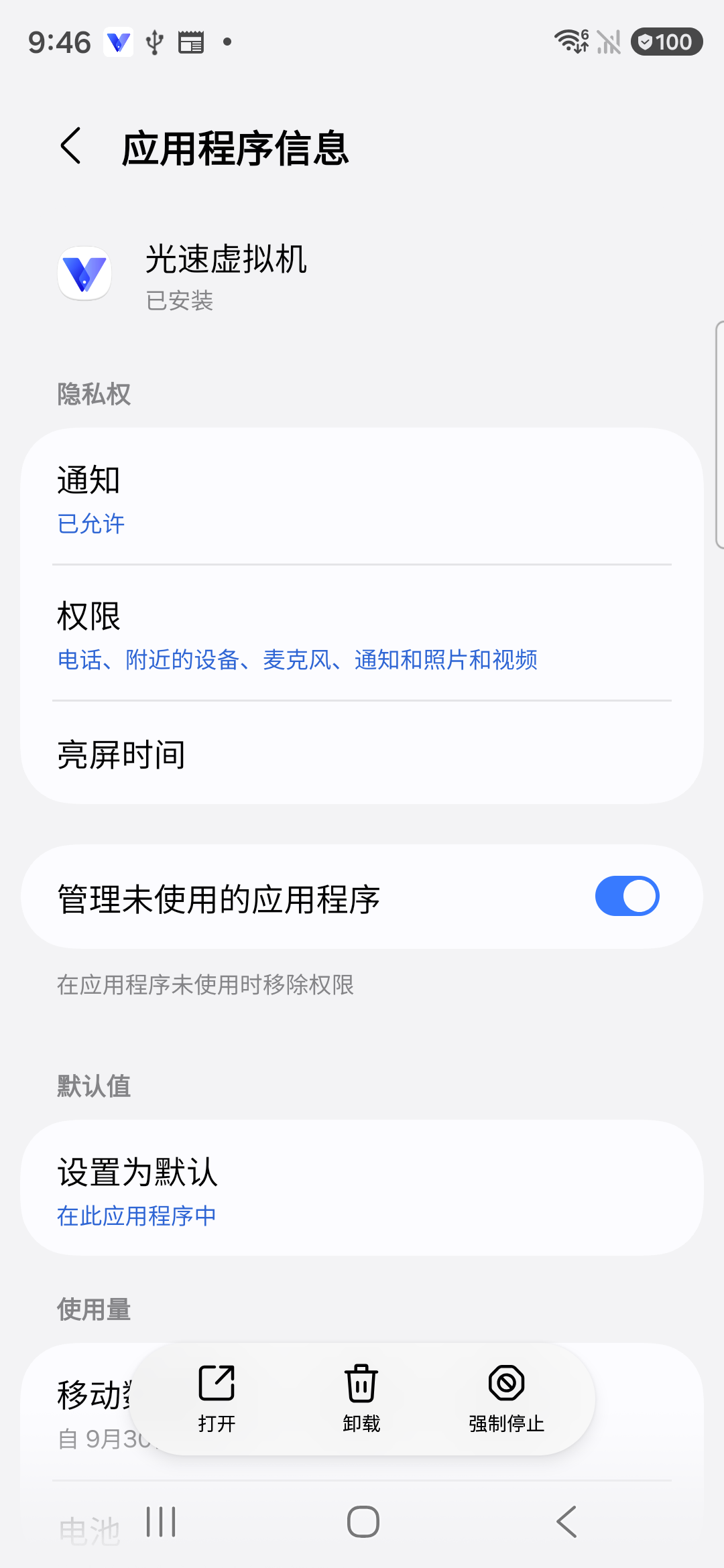
光速虚拟机的应用信息;向下滑可查看流量和电池选项。 电池设置选择“不受限制”
光速虚拟机应用程序信息 → 电池
返回“应用程序信息”,打开“电池”,选择“不受限制”。
完成后检查 “不受限制”单选项被选中。
这可能增加耗电。如果虚拟机仍会被关闭,打开“设置 → 设备维护 → 电池 → 后台使用限制”,检查光速虚拟机是否在休眠或深度休眠名单中。不需要关闭所有应用的自动休眠。
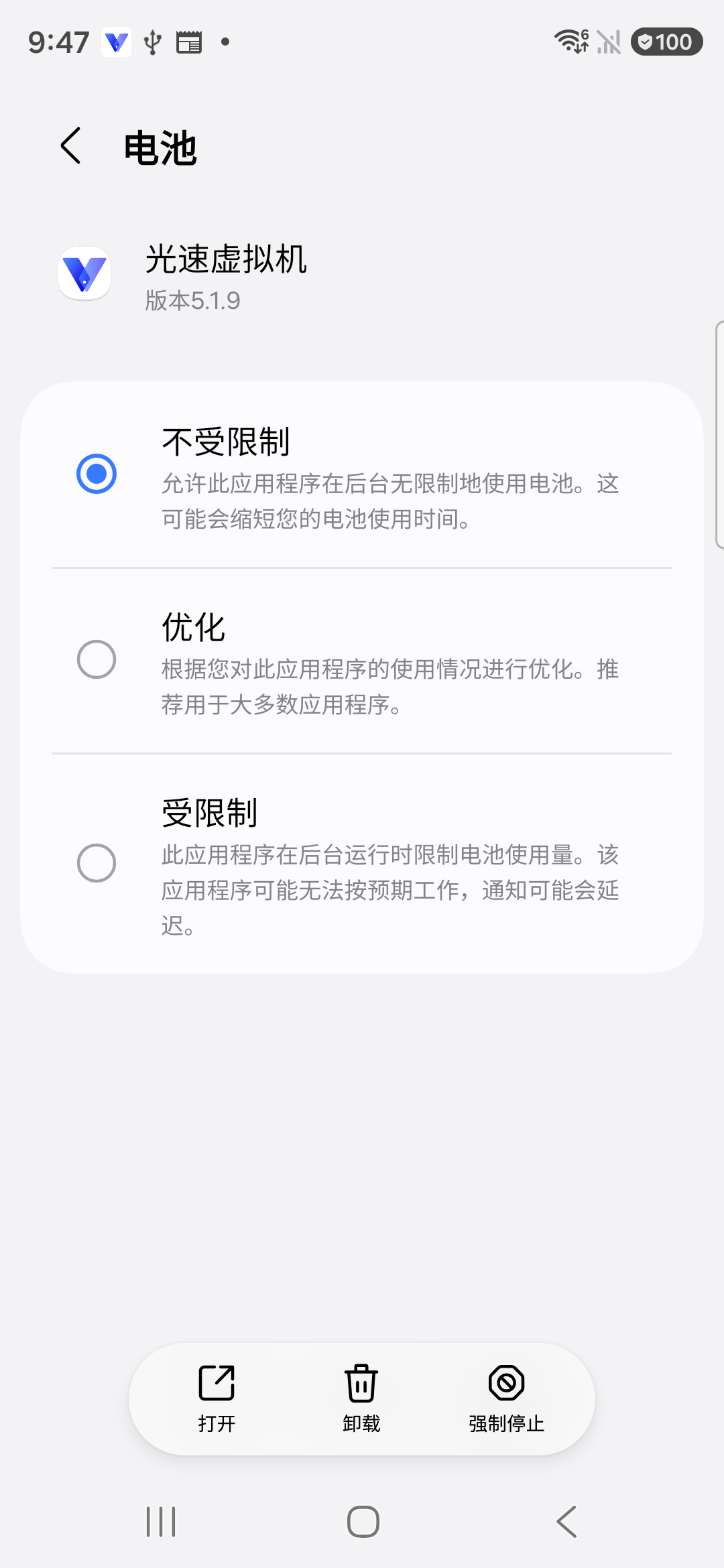
光速虚拟机的“不受限制”电池设置已选中。 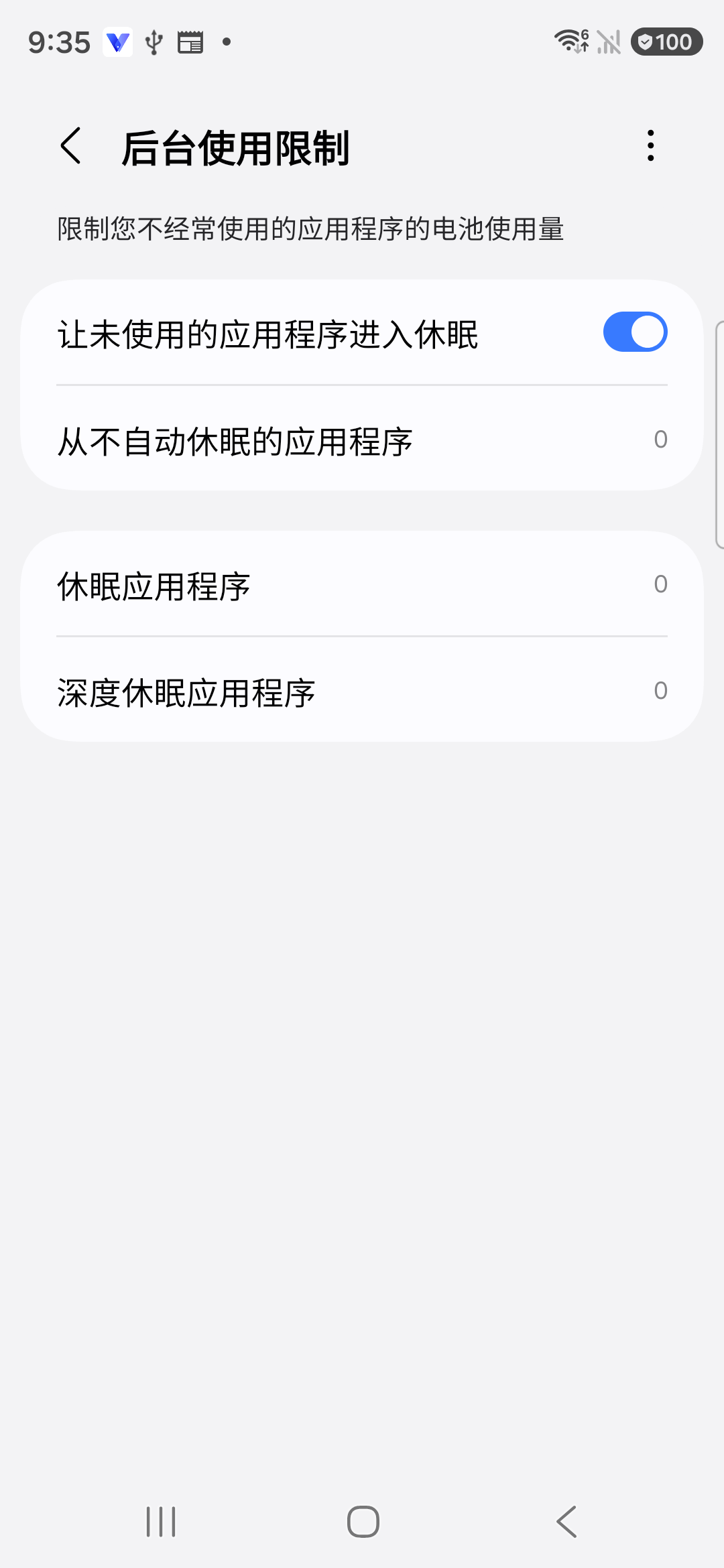
后台使用限制中的休眠名单入口;此处各名单当前为空。 固定最近任务卡片
最近任务 → 光速虚拟机卡片顶部应用图标
打开最近任务,点光速虚拟机卡片顶部的应用图标,选择“固定至【最近使用】”。
完成后检查 卡片右下角出现图钉标记。
固定卡片不能保证应用一直运行。稍后回到原来的虚拟机,检查应用进度、是否断网,以及是否重新加载。
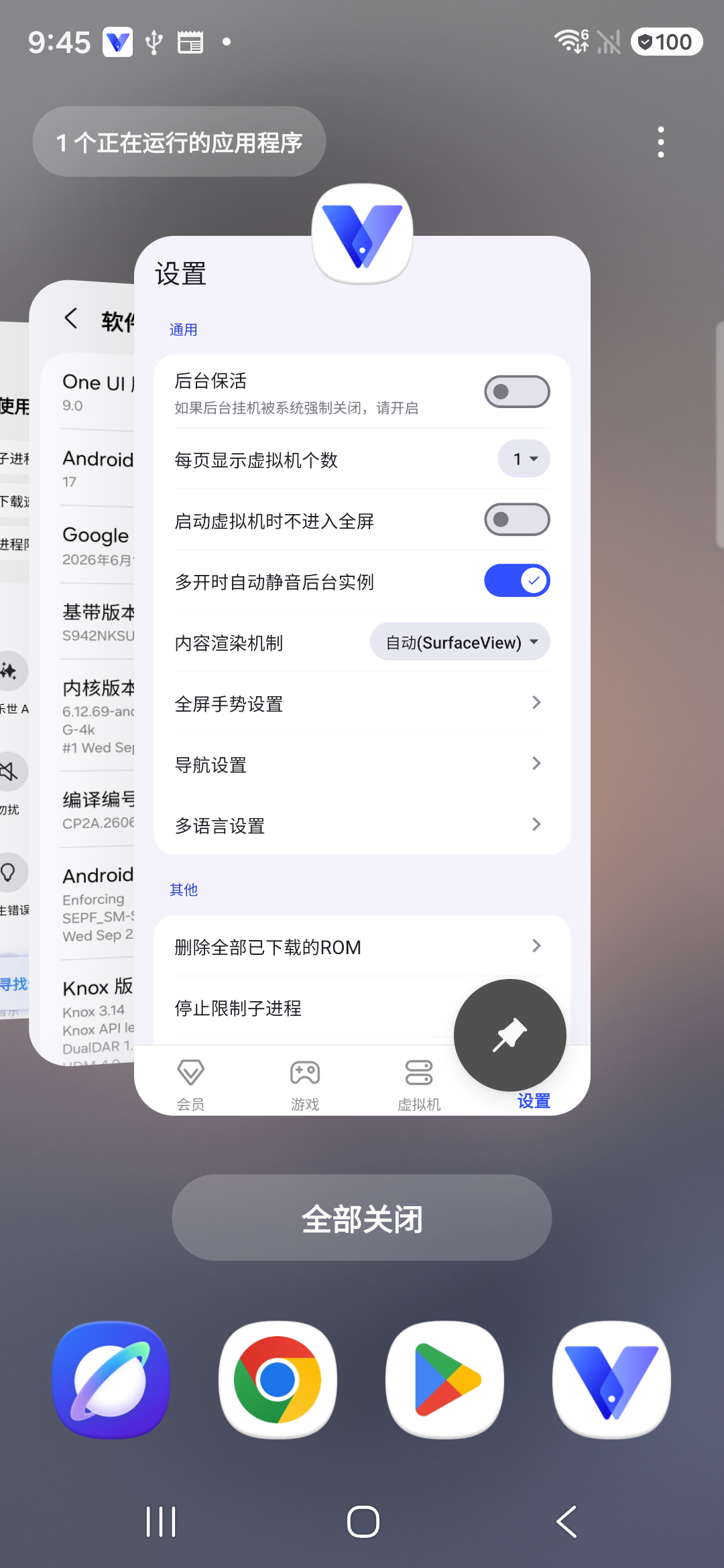
固定后,光速虚拟机卡片右下角显示图钉标记。
常见问题
设置后就能一直运行吗?
不能保证。先打开虚拟机里的应用或游戏,再切回手机桌面。稍后返回检查进度和是否重新加载。切换应用、锁屏和长时间运行,需要分别试一下。
需要修改自启动或其他开发者设置吗?
本教程只需要检查三星的联网和电池设置,不需要找其他品牌的自启动菜单。“停止限制子进程”是另一个设置,操作方法见相关教程。
可以使用三星的息屏挂机或触摸保护吗?
这些功能取决于手机型号、系统版本和游戏支持。本文使用的手机没有把光速虚拟机加入游戏列表的入口,所以只介绍后台设置。触摸保护和普通锁屏也不同;锁屏后请单独检查虚拟机里的应用是否还在运行。
需要恢复时怎么做?
回到前面修改过的页面,把后台流量、电池和卡片固定选项恢复为之前记录的设置。