开始前先确认
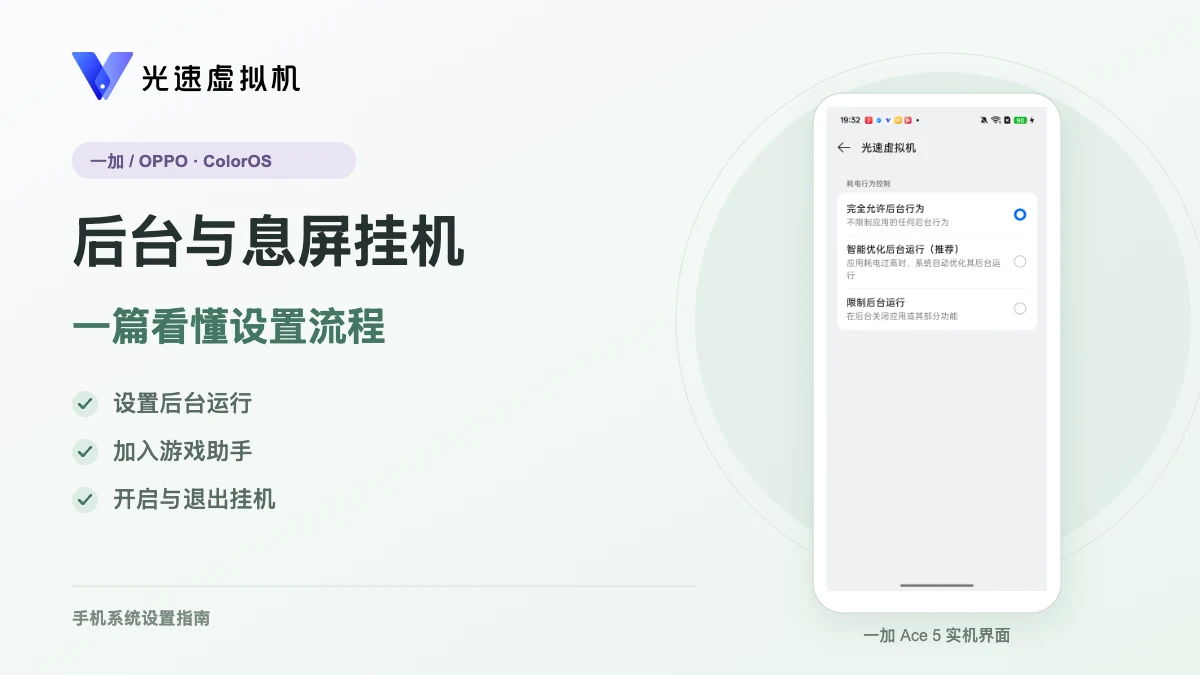
在一加 / OPPO手机上,先允许光速虚拟机后台联网和用电,再按对应系统设置最近任务或其他后台选项。切到后台、锁屏后检查虚拟机是否仍运行;这些设置不能保证永久运行。
“后台运行”是指切到手机桌面或其他应用后,虚拟机里的应用或游戏仍在运行。本教程的“息屏挂机”需要从手机游戏工具打开,和按电源键锁屏不同。开始前先保存进度,并确认虚拟机里的应用或游戏能正常运行。
后台设置截图来自一加 Ace 5,系统为 Android 16。其他 ColorOS 版本的菜单可能不同。后面的息屏挂机步骤适用于带有对应功能的旧版游戏助手。
设置后台运行
先允许后台联网和用电,再锁定应用卡片。如果待机后仍会停止,再检查睡眠待机优化。
打开光速虚拟机的应用详情
最近任务 → 光速虚拟机卡片“…” → 应用详情
打开光速虚拟机,然后从手机屏幕底部向上滑动并停顿,进入最近任务。找到光速虚拟机卡片,点卡片上沿的“…”菜单,再点“应用详情”。如果手机使用导航按键,点最近任务键进入。
完成后检查 进入光速虚拟机的应用详情页,能看到“耗电管理”和“流量消耗”。
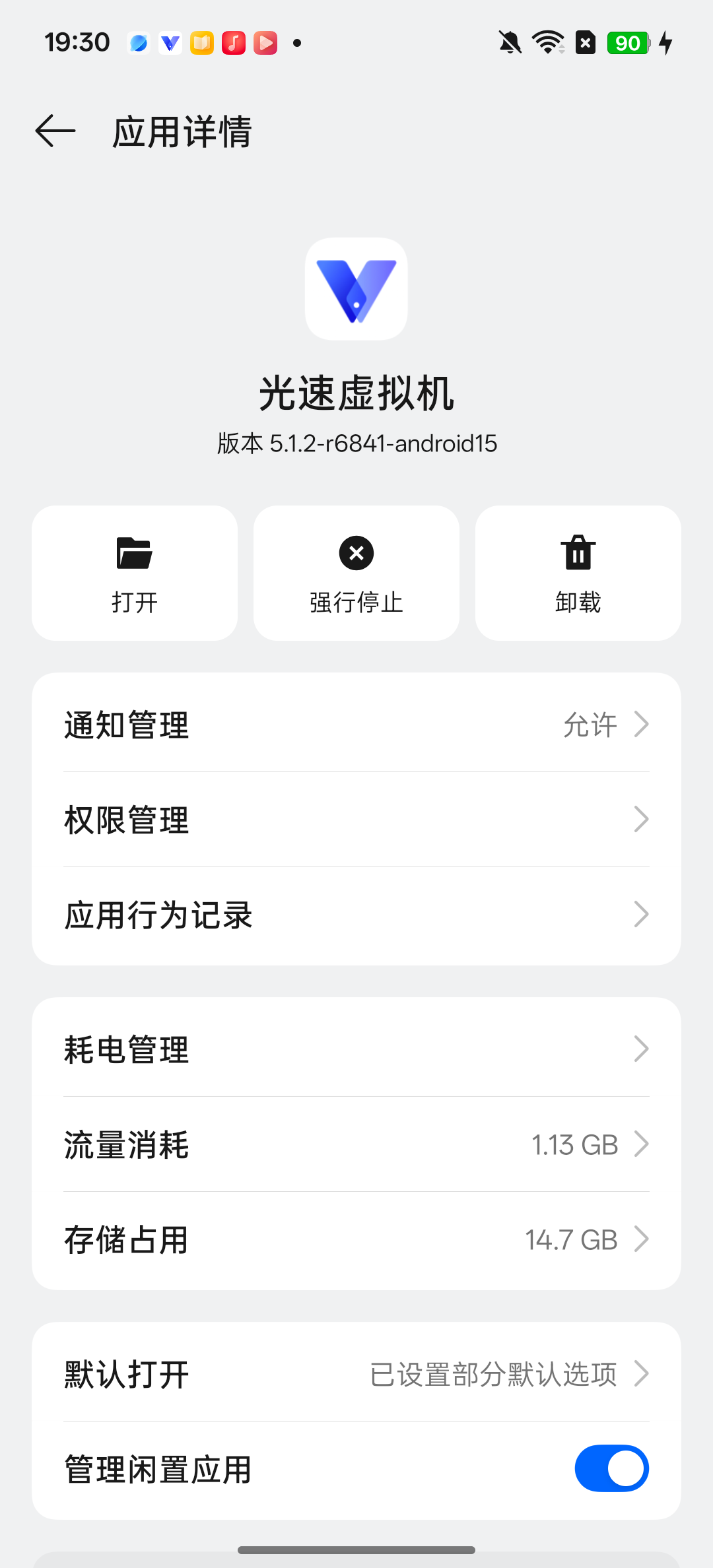
光速虚拟机的应用详情页,可从这里进入“耗电管理”或“流量消耗”。 允许后台联网
应用详情 → 流量消耗
在应用详情中点“流量消耗”。确认“可在后台使用数据”已开启;如果关闭,点开关开启。使用移动数据时,“禁用移动数据”应关闭;使用 WLAN 时,“禁用 WLAN”应关闭。已符合这些状态的开关不用重复操作。
完成后检查 “可在后台使用数据”为开启,所需网络的“禁用”开关为关闭。
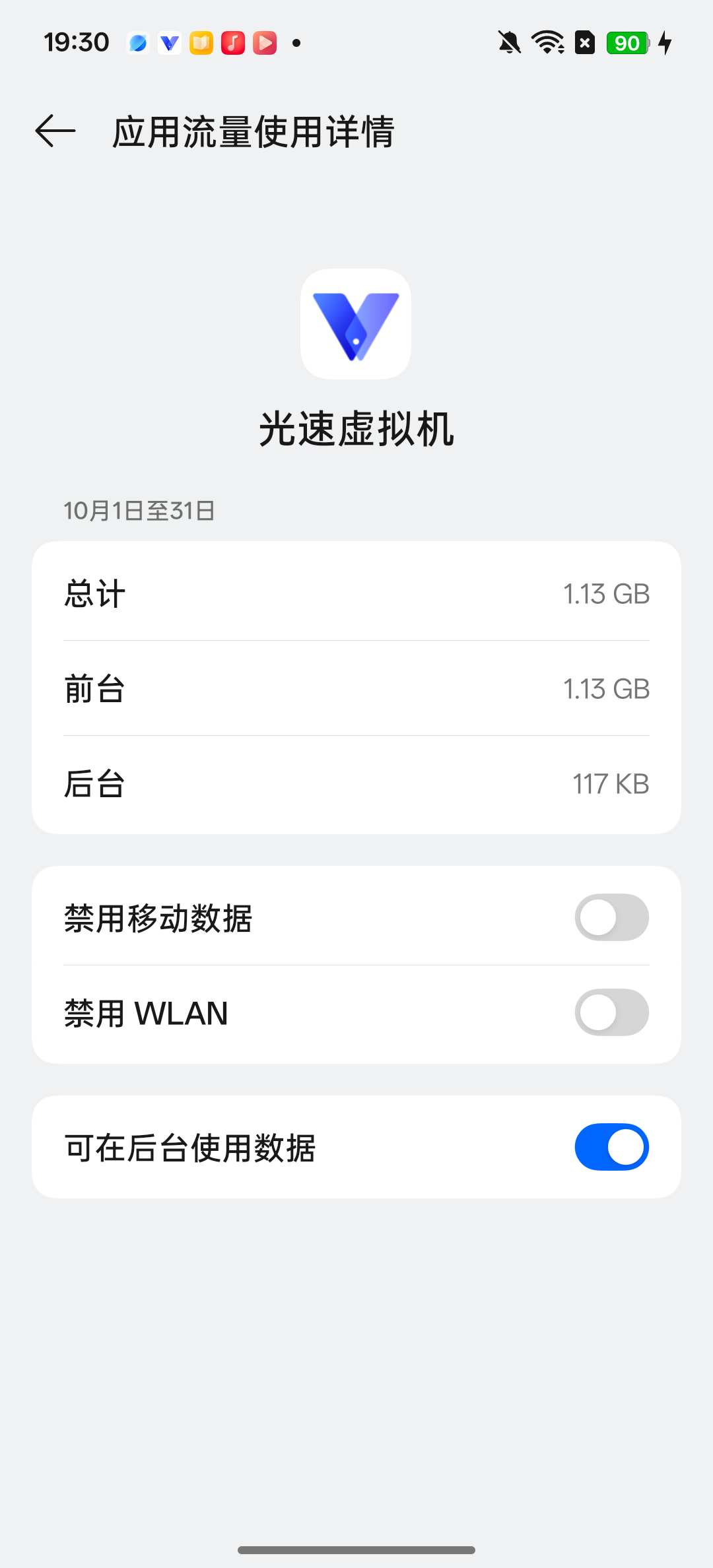
在“应用流量使用详情”中,“可在后台使用数据”已开启;“禁用移动数据”和“禁用 WLAN”均关闭。 选择“完全允许后台行为”
应用详情 → 耗电管理 → 完全允许后台行为 → 允许
返回光速虚拟机的应用详情页,点“耗电管理”。在“耗电行为控制”中选择“完全允许后台行为”。出现确认框后,阅读耗电提示并点“允许”。确认框关闭后,检查“完全允许后台行为”前的圆点已选中。若它原本已选中,保持即可。
完成后检查 回到耗电管理页后,“完全允许后台行为”保持选中。
放宽后台限制可能增加耗电。
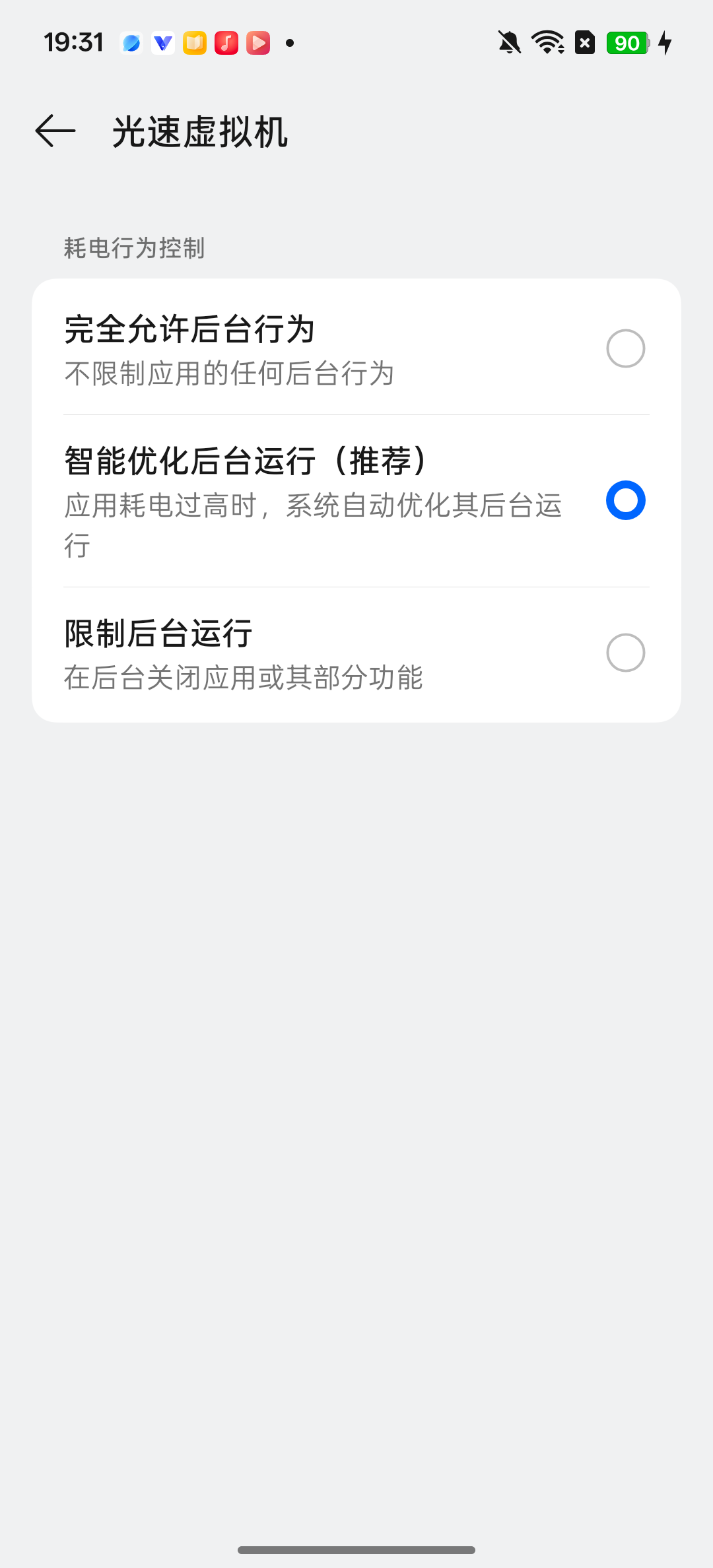
进入耗电管理,当前选中“智能优化后台运行(推荐)”,可选择“完全允许后台行为”。 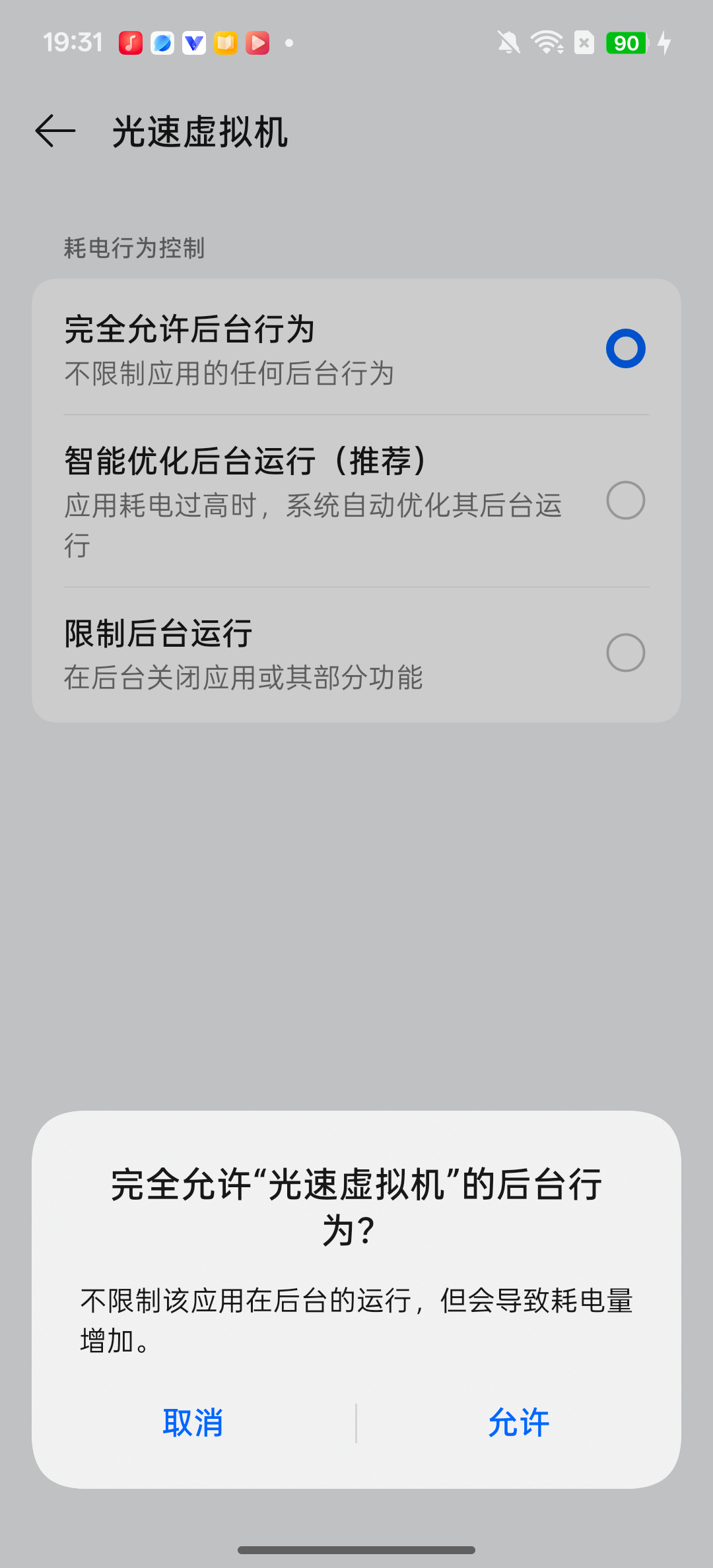
选择“完全允许后台行为”后,系统提示耗电量可能增加;确认继续时点“允许”。 锁定最近任务中的应用卡片
最近任务 → 光速虚拟机卡片“…” → 锁定
再次打开手机的最近任务,找到光速虚拟机。点卡片上沿的“…”菜单,再点“锁定”。检查应用名旁是否出现锁图标;重新打开同一菜单时,“锁定”应变为“解锁”。这里要点的是手机系统的卡片菜单。
完成后检查 光速虚拟机名称旁出现锁图标,卡片菜单提供“解锁”。
设置后打开虚拟机里的应用或游戏,再切到手机桌面或其他应用。稍后返回,检查进度和联网是否正常。出现锁图标,不代表应用一定在持续运行。
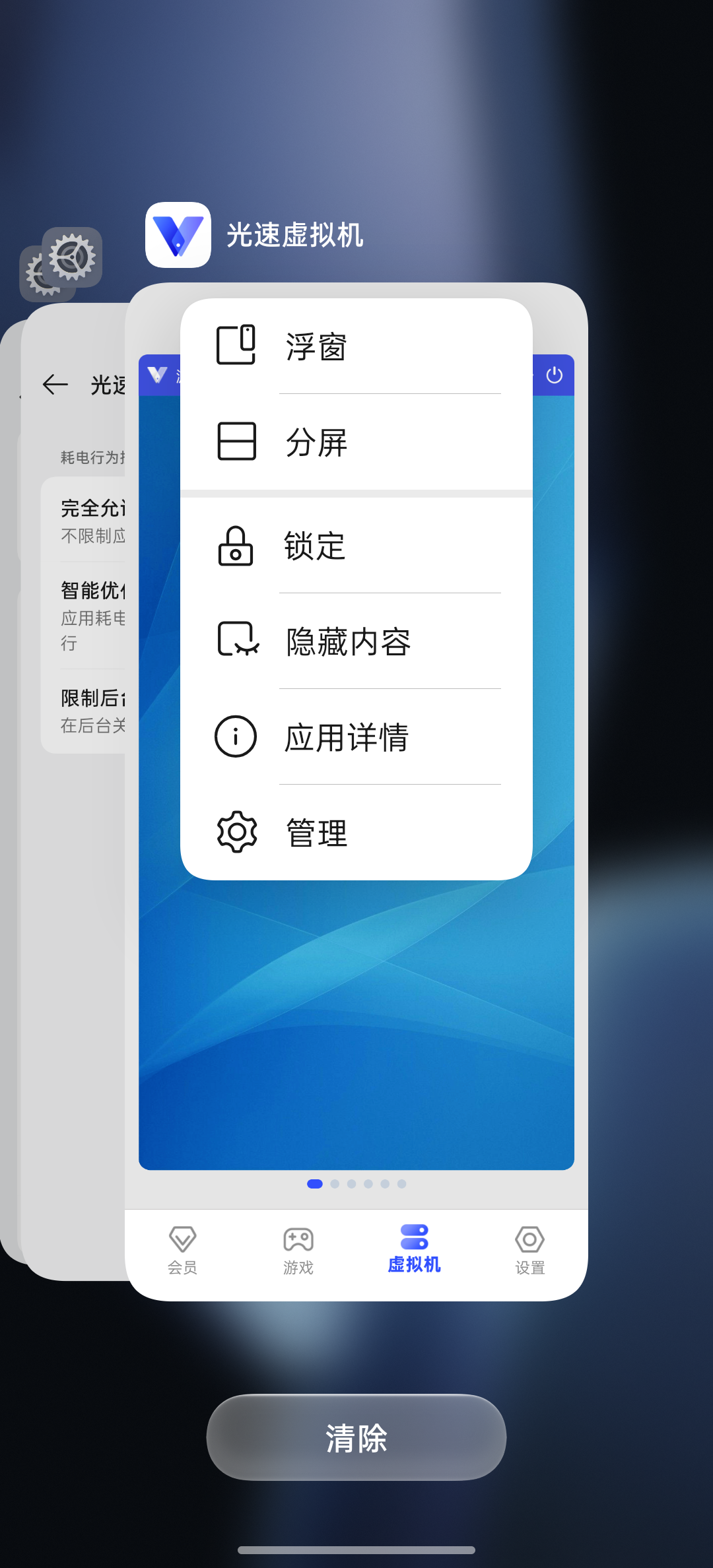
打开最近任务中光速虚拟机卡片的“…”菜单,选择“锁定”。 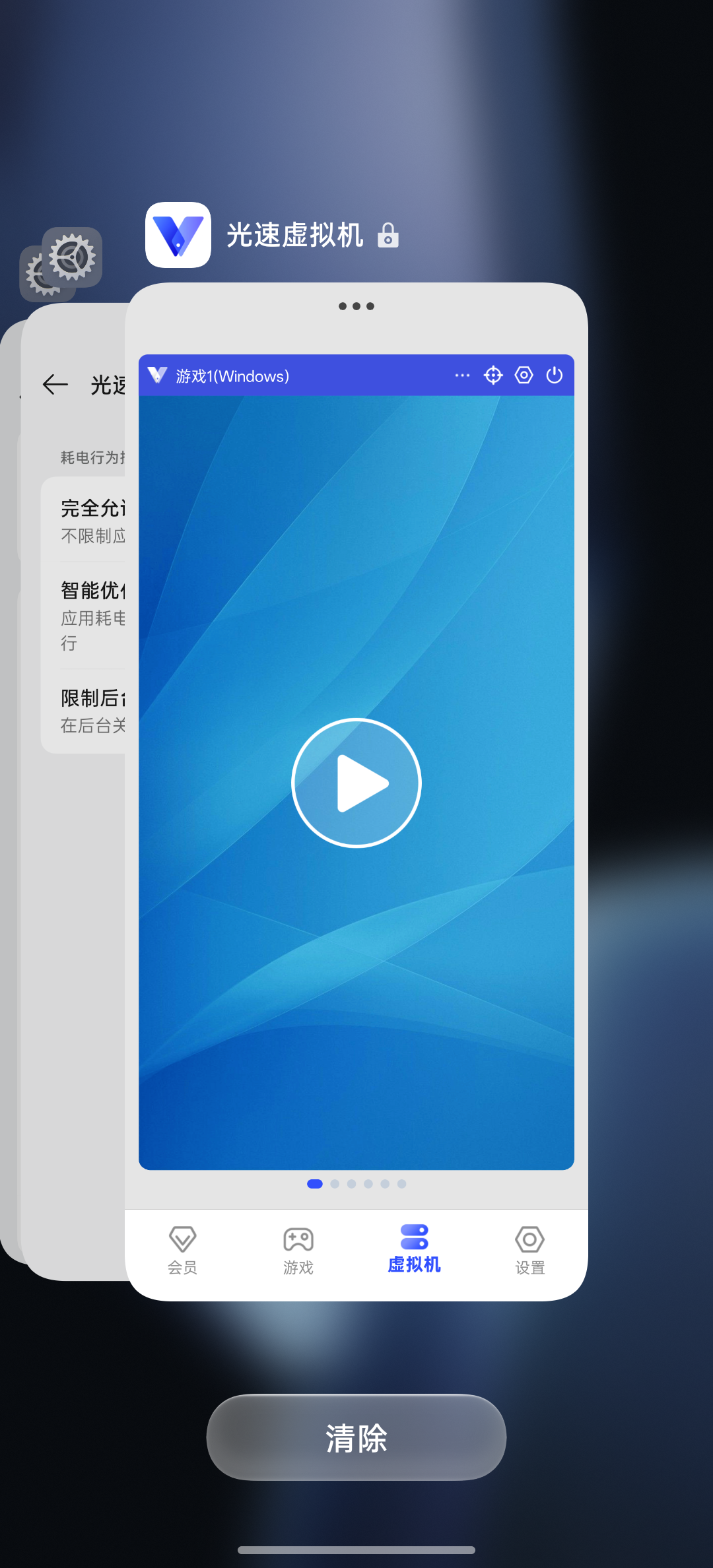
锁定后,光速虚拟机名称旁出现锁图标。 可选:关闭睡眠待机优化
设置 → 电池 → 电池设置下的省电设置 → 睡眠待机优化
如果手机待机后虚拟机仍会停止,打开手机“设置 → 电池”。向下找到“电池设置 → 省电设置”,关闭“睡眠待机优化”。离开后重新打开这一页,确认开关仍然关闭。
完成后检查 “睡眠待机优化”开关为关闭。
此项影响整台手机,并可能增加待机耗电;没有相关需要时可保留现有设置。
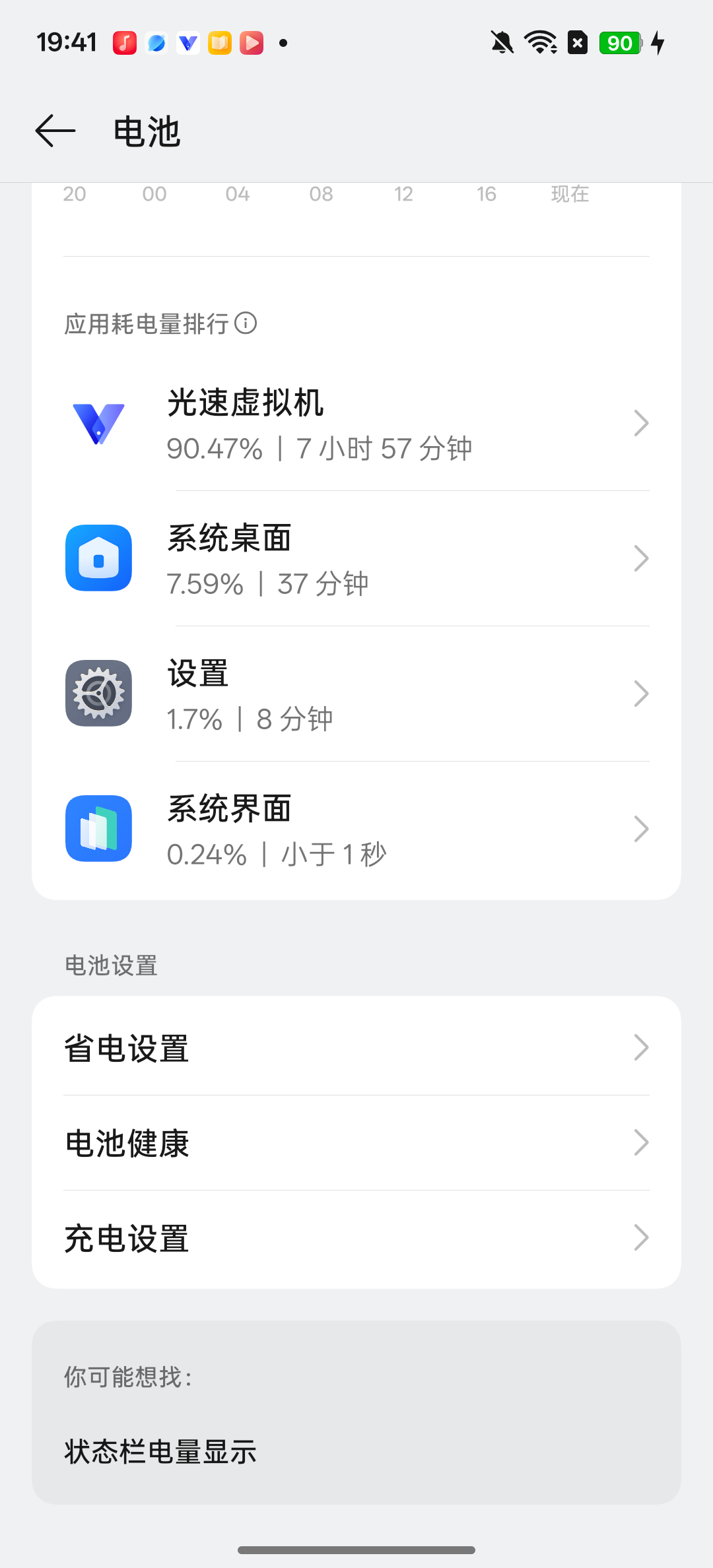
在“电池”页面向下滚动,进入“电池设置”下的“省电设置”。 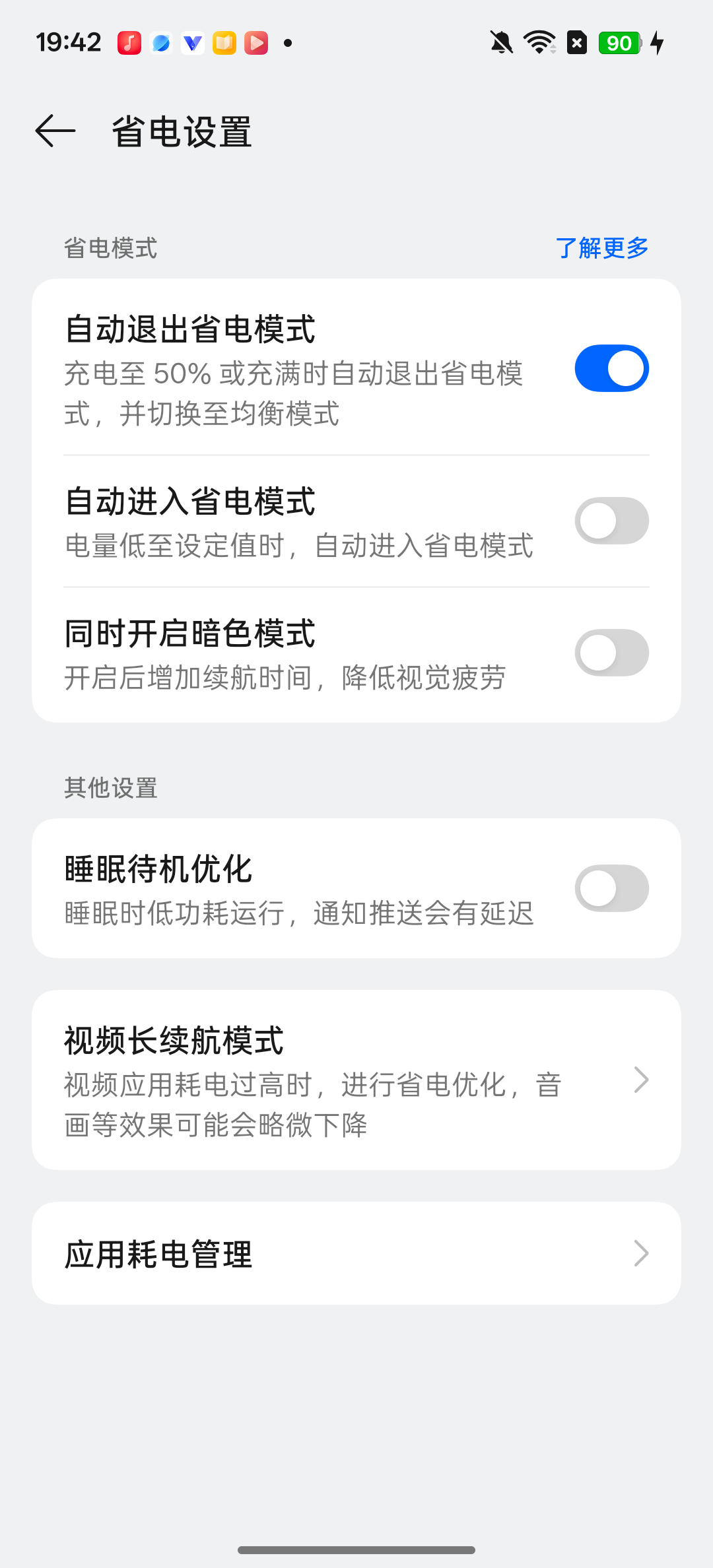
如需排查睡眠期间的后台限制,可按需关闭“睡眠待机优化”,并确认开关变为关闭。
开启息屏挂机,再返回应用
以下步骤需要旧版游戏助手里的“游戏管理”和“游戏挂机”功能,配图也来自旧版。如果新版游戏中心没有这些入口,就不能按以下步骤操作。
确认游戏助手服务已开启
设置 → 系统与更新 → 增强服务
打开手机“设置 → 系统与更新 → 增强服务”,开启“游戏助手”;已经开启就保持。旧版界面若另有“应用增强服务”,也开启该项。
完成后检查 “游戏助手”保持开启;旧版独立显示的“应用增强服务”也已开启。
新版游戏中心可从“我的 → 右上角设置 → 游戏助手设置”检查游戏工具开关。这个页面不能添加应用或开启挂机,其他增强服务和分辨率设置也不需要修改。
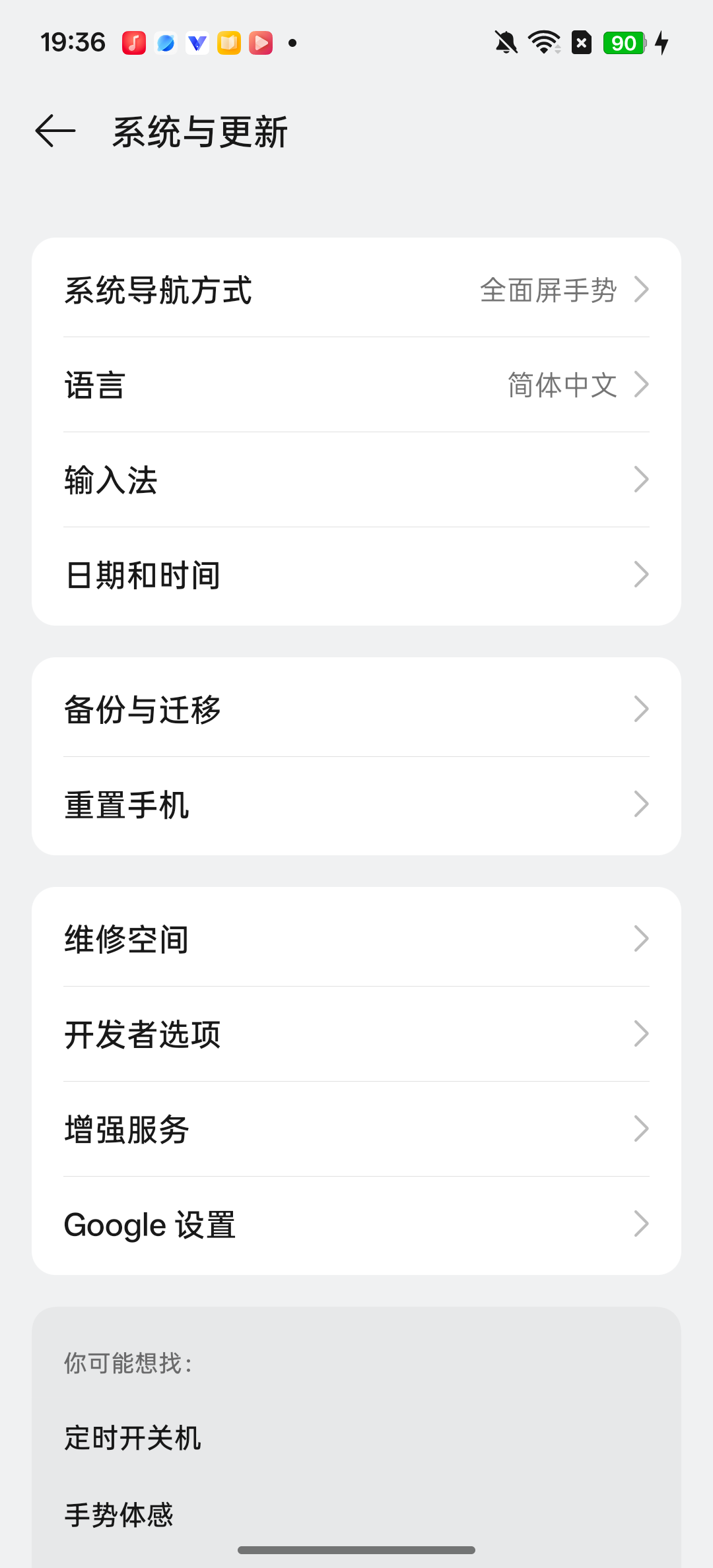
从手机设置进入“系统与更新”,再打开“增强服务”。 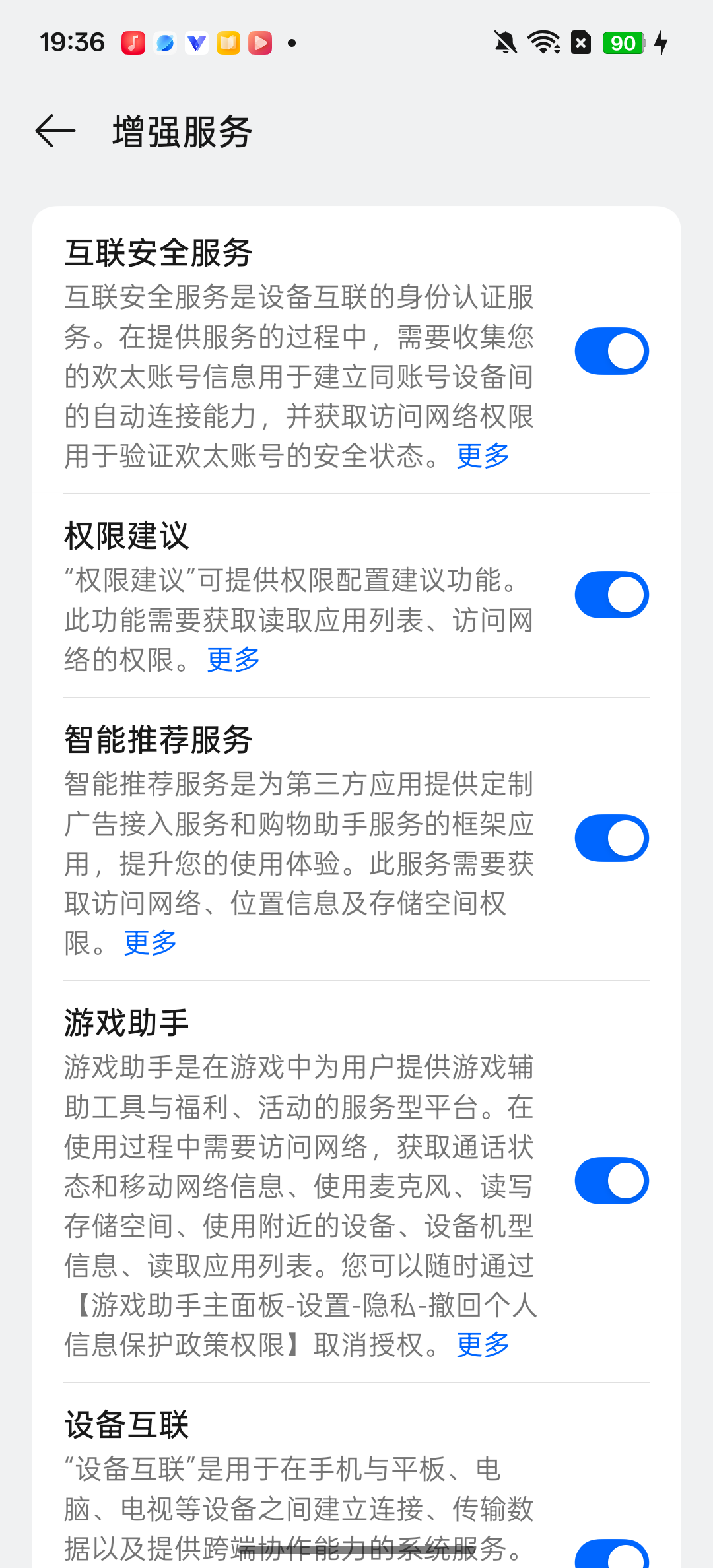
“游戏助手”开关处于开启状态;同页其他无关服务不需要跟着更改。 打开游戏工具并添加光速虚拟机
独立游戏助手 → + → 游戏管理
打开官方“游戏助手”,点顶部游戏列表右侧“+”,进入“游戏管理”,找到并开启光速虚拟机。返回游戏列表,确认已经添加。
完成后检查 光速虚拟机已出现在游戏工具的管理列表中,并处于启用状态。
手机官方应用商店提供对应版本时,可安装独立“游戏助手”;已安装则直接打开。
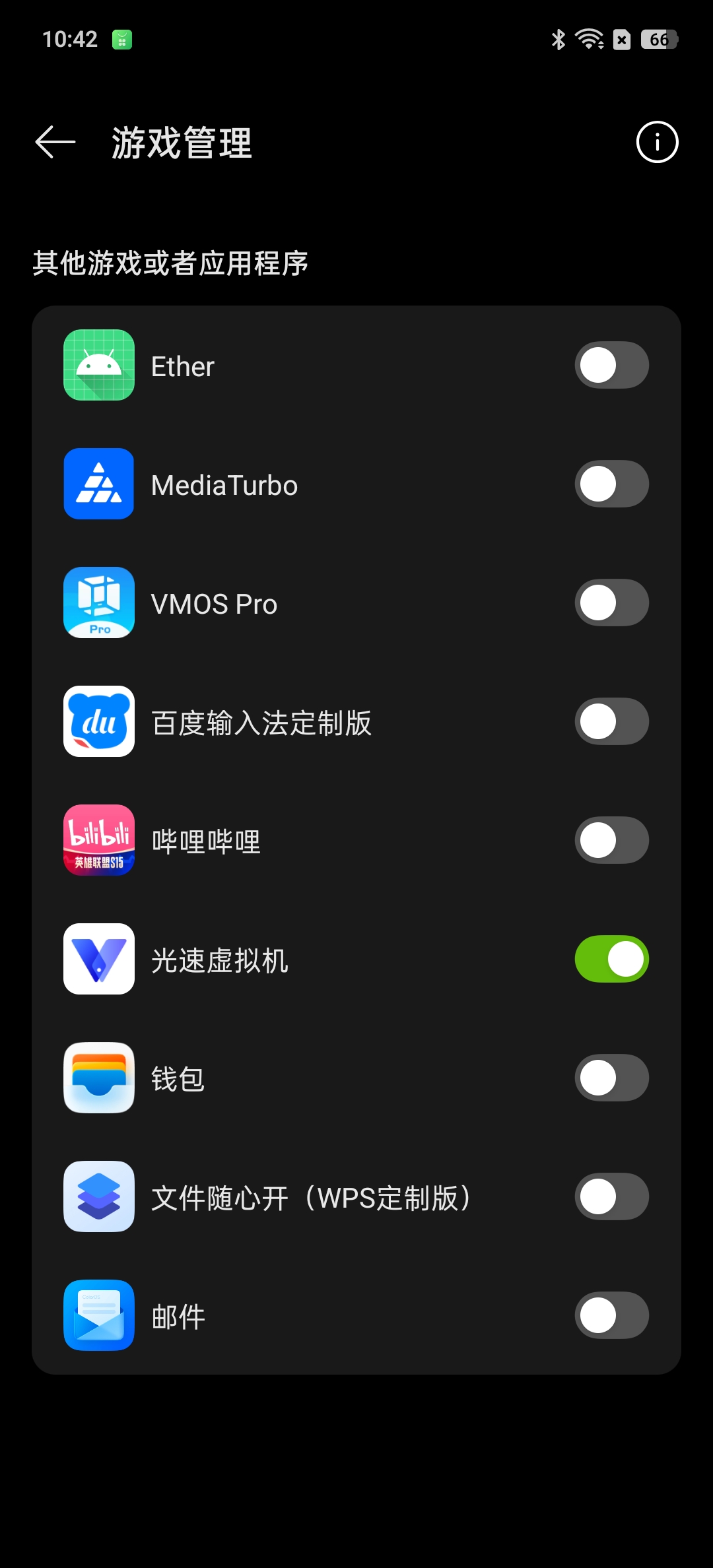
旧版游戏助手界面:在“游戏管理”中开启光速虚拟机。 启动虚拟机里的应用或游戏
游戏管理列表 → 光速虚拟机 → 要运行的虚拟机 → 应用或游戏
从游戏工具列表打开光速虚拟机,再启动要使用的虚拟机。看到虚拟机桌面后,打开应用或游戏,确认它已经正常运行。
完成后检查 虚拟机和里面的应用或游戏都已启动,能看到运行进度。
打开工具箱,选择“游戏挂机”
应用画面左上侧边缘 → 游戏助手 → 工具 → 游戏挂机
从屏幕左上侧边缘向内滑出游戏助手,点“工具”,再点“游戏挂机”。如有说明或确认提示,按页面完成后,查看挂机画面上的恢复方法。
完成后检查 出现游戏挂机画面及恢复操作提示。
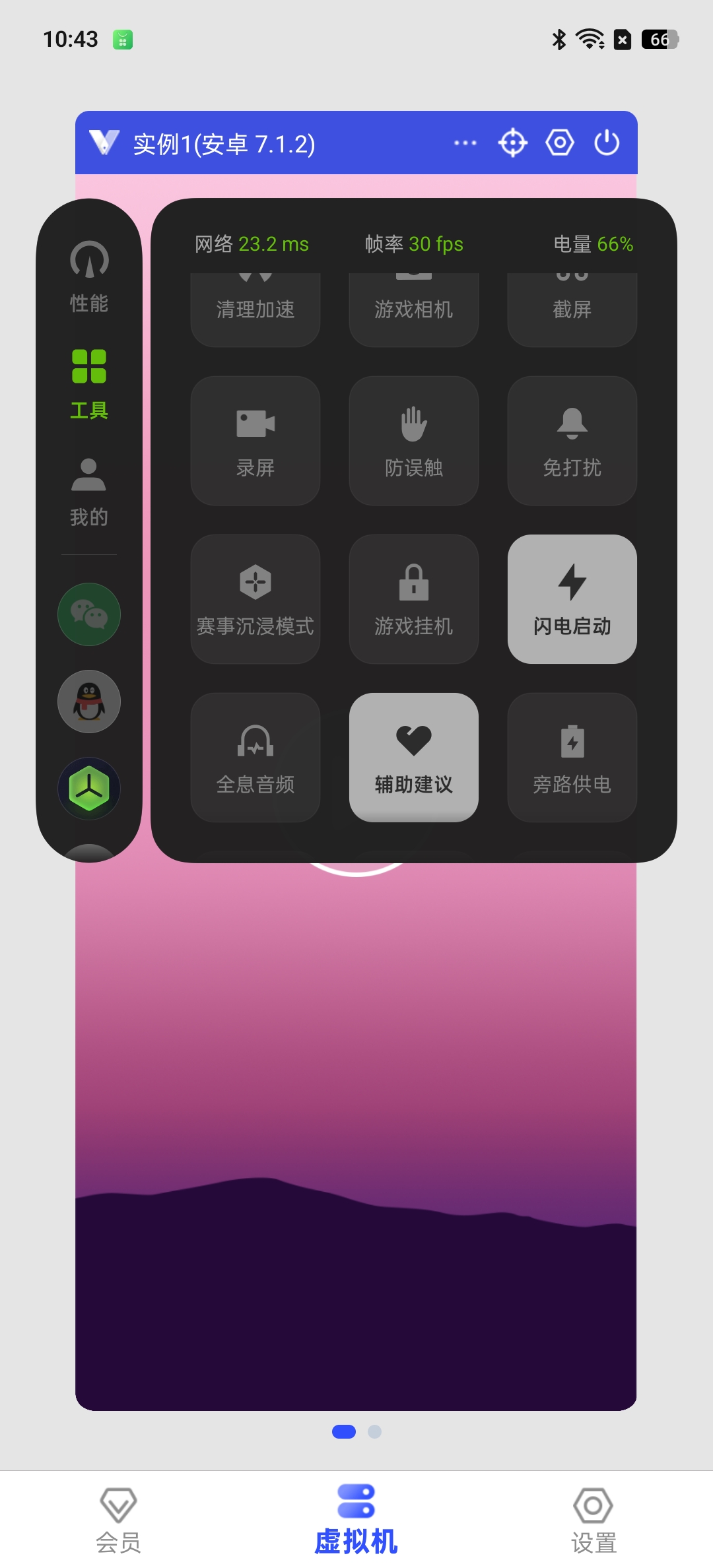
旧版游戏助手界面:“工具”中提供“游戏挂机”入口。 滑动退出,检查原任务
挂机画面 → 滑动解除屏幕锁定 → 原来的虚拟机与任务
按画面提示,在任意位置滑动解除屏幕锁定。回到原来的虚拟机,检查应用或游戏的进度、是否断网,以及是否重新加载。
完成后检查 应用恢复可操作,能检查原任务的进度和联网状态。
退出时按当前画面提示操作。结束后保存进度;如果不再需要,可把手机的睡眠设置恢复原样。
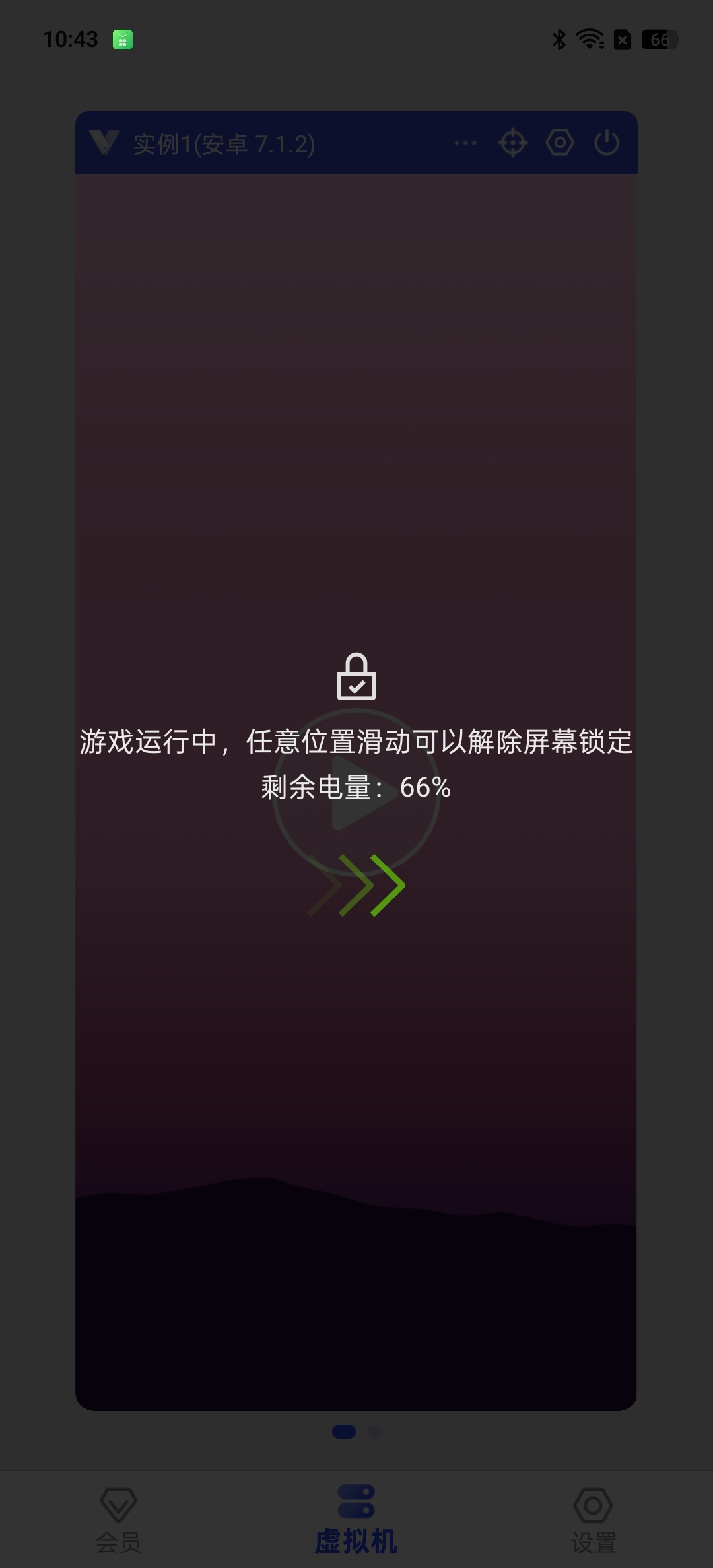
旧版游戏助手界面:挂机画面提示在任意位置滑动解除屏幕锁定。
常见问题
锁定卡片后,应用就不会停止吗?
不能保证。网络、内存、电池设置和应用本身都可能影响运行。锁图标或挂机画面不代表应用一直在运行,请返回虚拟机查看实际进度。
为什么手机里没有独立“游戏助手”图标?
部分版本把游戏工具放在游戏中心里,可从“我的 → 右上角设置 → 游戏助手设置”检查开关。如果新版没有添加应用或挂机的入口,就不能按旧版教程操作。
还需要打开自启动、关闭所有省电开关吗?
不用全部修改。先按本教程设置后台联网、用电和卡片锁定;仍有问题时,再按需检查“睡眠待机优化”。自启动和其他省电设置,要根据手机提示和遇到的问题分别检查。
“停止限制子进程”也在这里设置吗?
不在这里。它位于手机“开发者选项”中,操作方法见相关教程。后台联网、电池和游戏工具仍需要分别设置。