开始前先确认
在荣耀手机上,先允许光速虚拟机后台联网和用电,再按对应系统设置最近任务或其他后台选项。切到后台、锁屏后检查虚拟机是否仍运行;这些设置不能保证永久运行。
本文截图来自荣耀 BVL-AN16,系统为 MagicOS 10(Android 16)。开始前保存进度,并确认虚拟机里的应用或游戏能正常运行。
“后台运行”是指切到手机桌面或其他应用后,虚拟机里的应用或游戏仍在运行。本教程的息屏挂机需要从游戏管家的“熄屏挂机”打开,和按电源键锁屏不同。
设置后台运行
先设置应用联网、后台活动和卡片锁定。只有需要时,再调整手机的休眠联网和省流量设置。
允许应用使用所需网络
设置 → 应用 → 应用管理 → 光速虚拟机 → 流量使用情况
打开手机“设置 → 应用 → 应用管理”,找到光速虚拟机并打开“流量使用情况”,向下查看“应用联网”。使用WLAN时允许WLAN,使用移动数据时允许移动数据;已允许的项保持即可。
完成后检查 所需网络显示允许。
漫游数据只在需要使用漫游网络时开启,不是后台运行的必需设置。
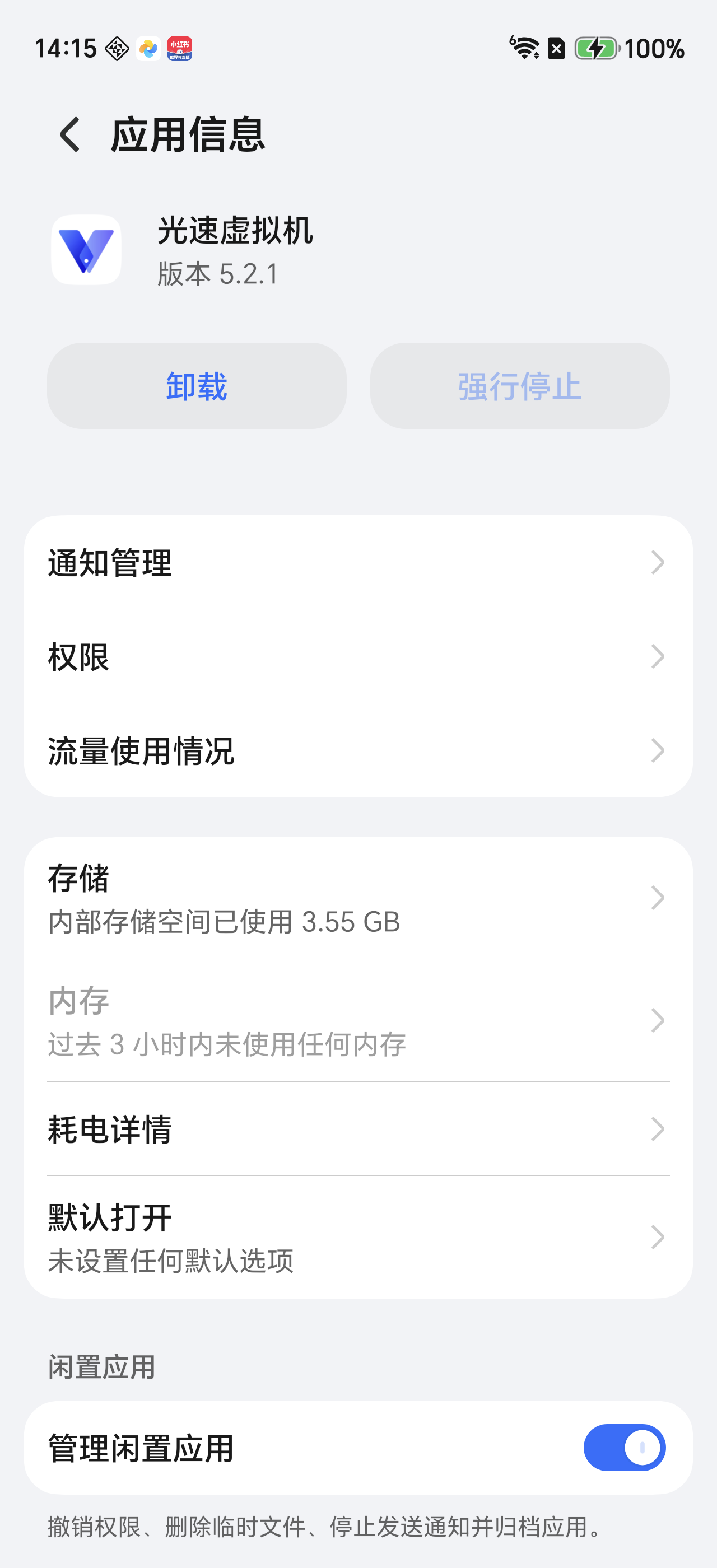
应用信息页提供“流量使用情况”和“耗电详情”入口。 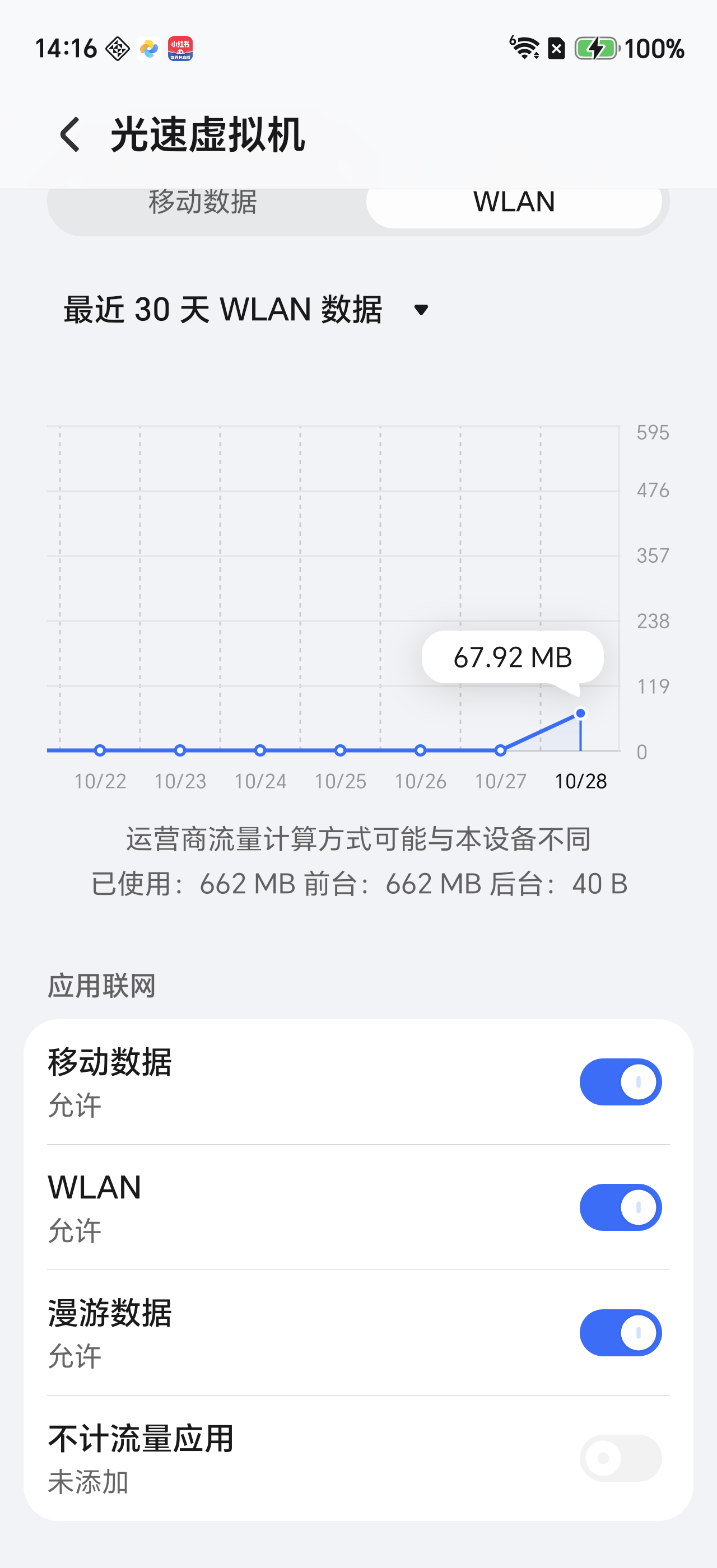
检查实际使用的联网方式;漫游仅在需要时允许。 允许后台活动
光速虚拟机应用信息 → 耗电详情 → 启动管理
从光速虚拟机的应用信息进入“耗电详情 → 启动管理”。关闭“自动管理”,开启“允许后台活动”;“允许自启动”和“允许关联启动”按任务需要选择。点“确定”,再进入启动管理检查。
完成后检查 自动管理关闭,重新进入时“允许后台活动”仍开启。
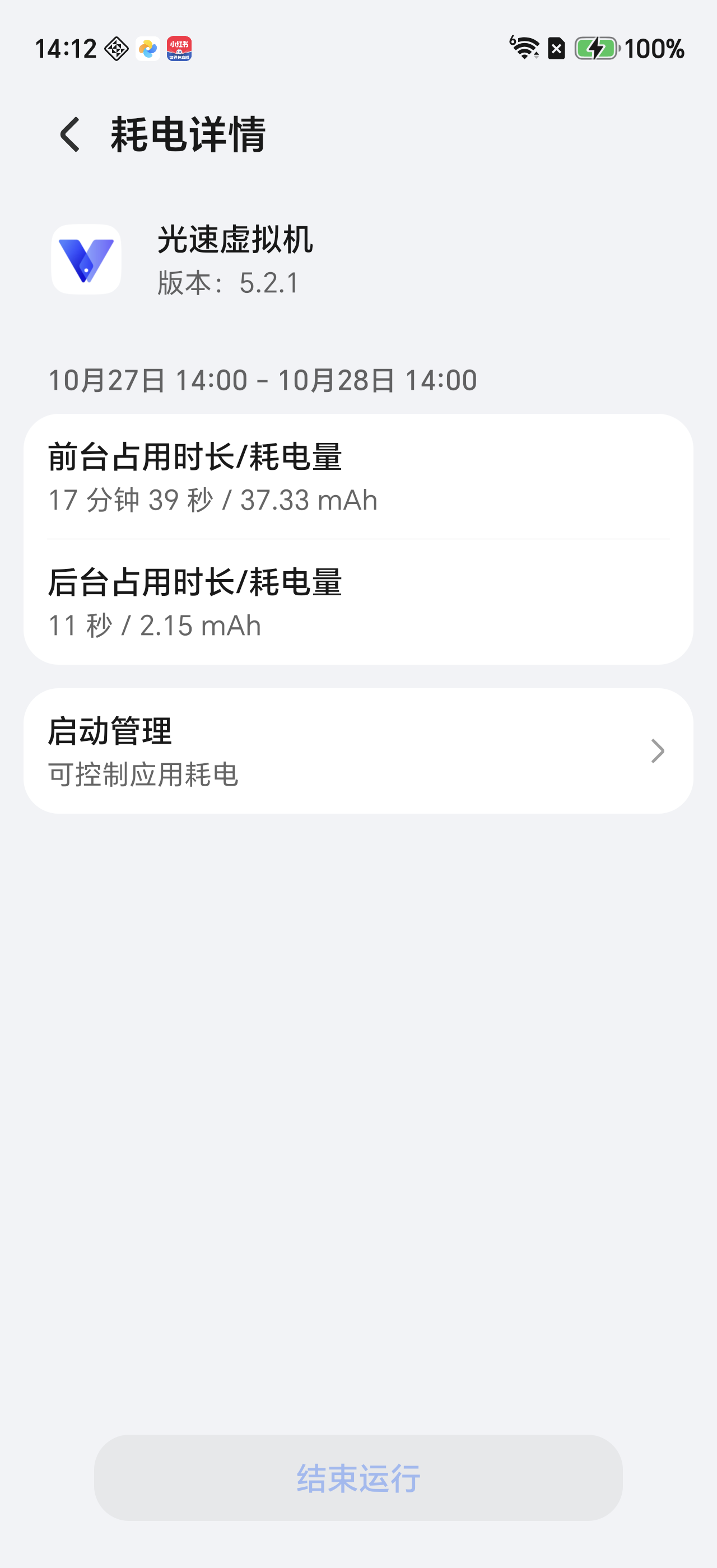
从耗电详情进入启动管理。 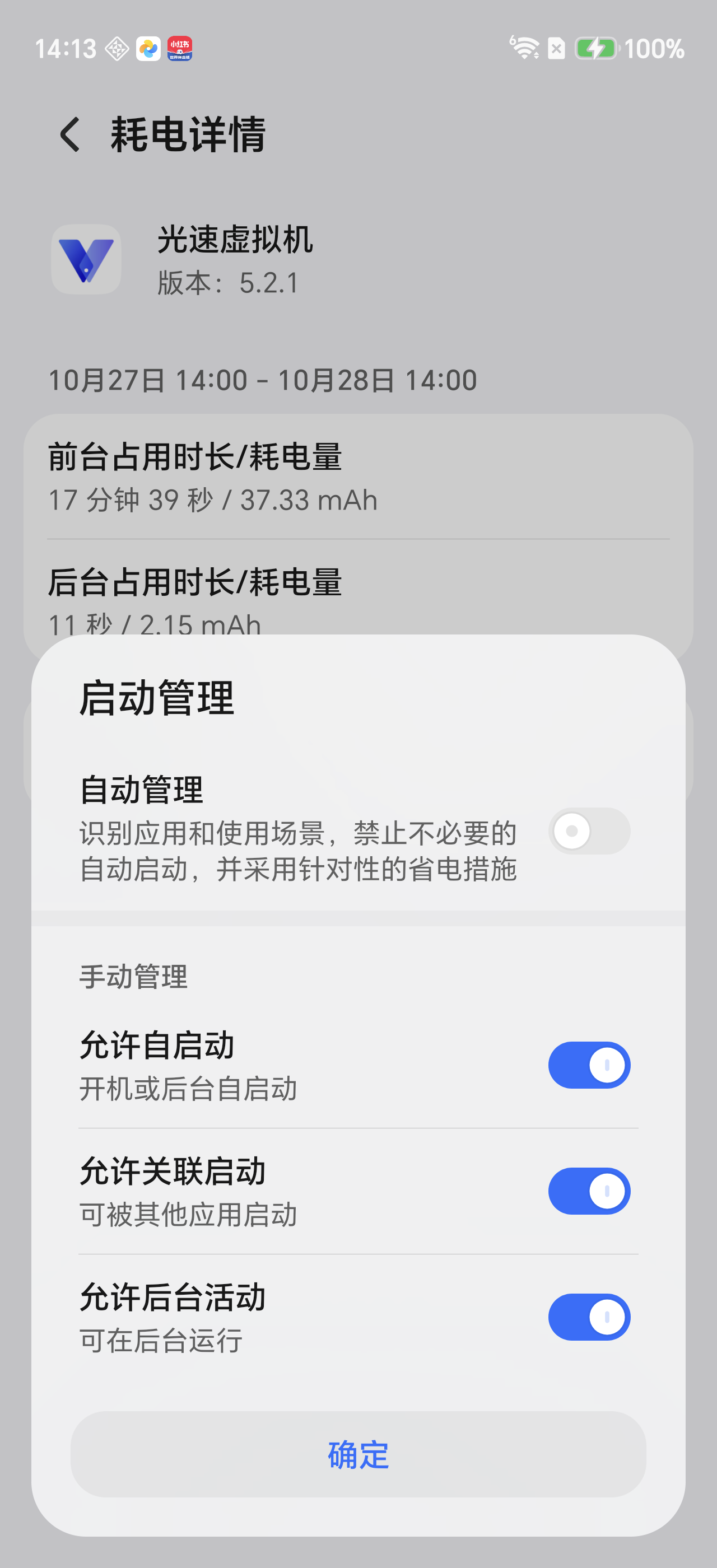
关闭自动管理后,允许后台活动;自启动和关联启动按需选择,再点“确定”。 锁定最近任务卡片
手机最近任务 → 光速虚拟机卡片
进入手机最近任务,找到光速虚拟机卡片,向下滑动卡片以锁定。完成后检查应用名旁的锁定标记;已经锁定时保持即可。
完成后检查 光速虚拟机卡片显示锁定标记。
锁定卡片可以避免部分清理操作,但不能保证应用一直运行。稍后回到虚拟机,检查进度和联网是否正常。
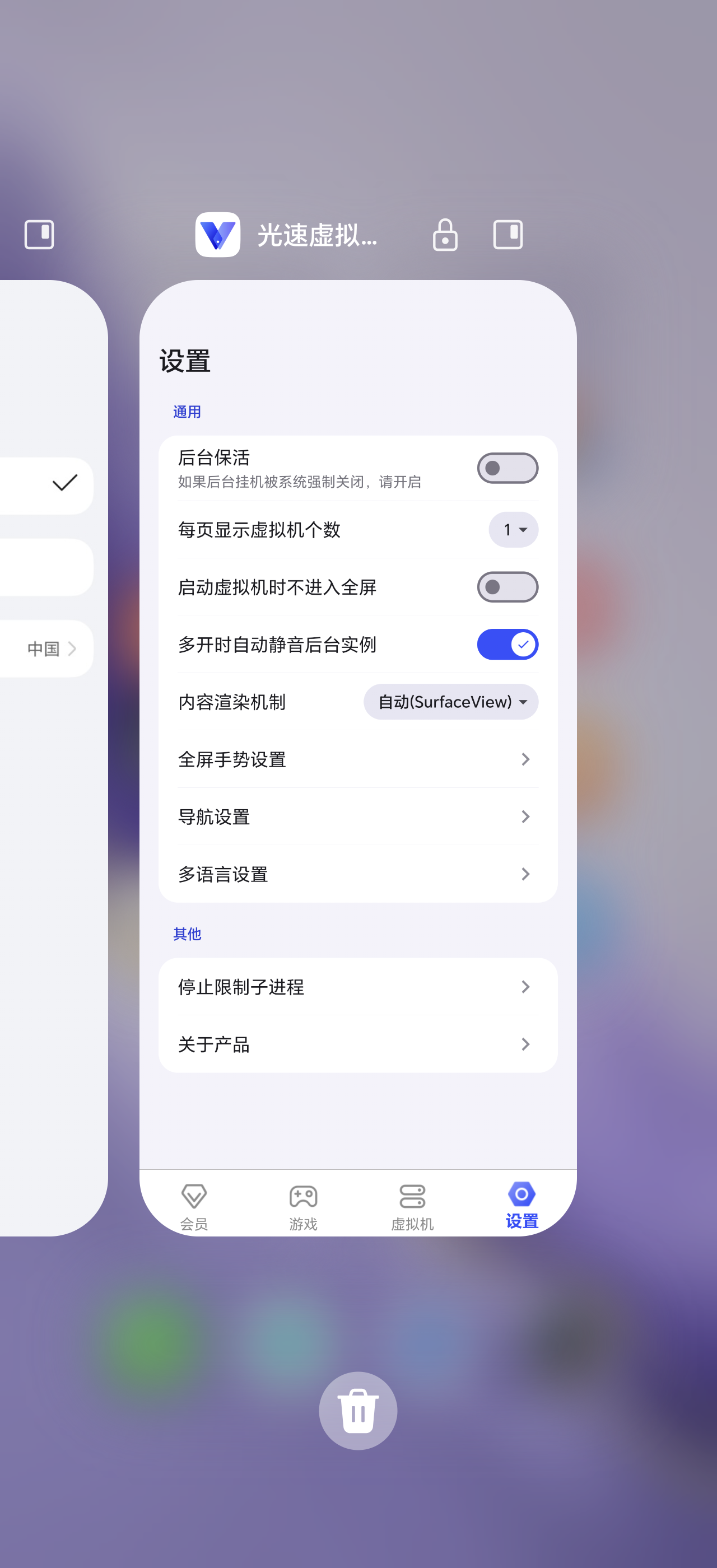
最近任务中的光速虚拟机卡片显示锁定标记。 需要息屏联网时,打开休眠联网
设置 → 电池 → 更多电池设置
如果任务在息屏期间需要联网,进入“设置 → 电池 → 更多电池设置”,向下滚动并开启“休眠时始终保持网络连接”;已开启时保持即可。
完成后检查 休眠时保持联网的开关开启。
这是整台手机的设置,可能增加待机耗电;不需要时可保留或恢复原来的设置。恢复为关闭时,如出现确认框,点“确定”完成。
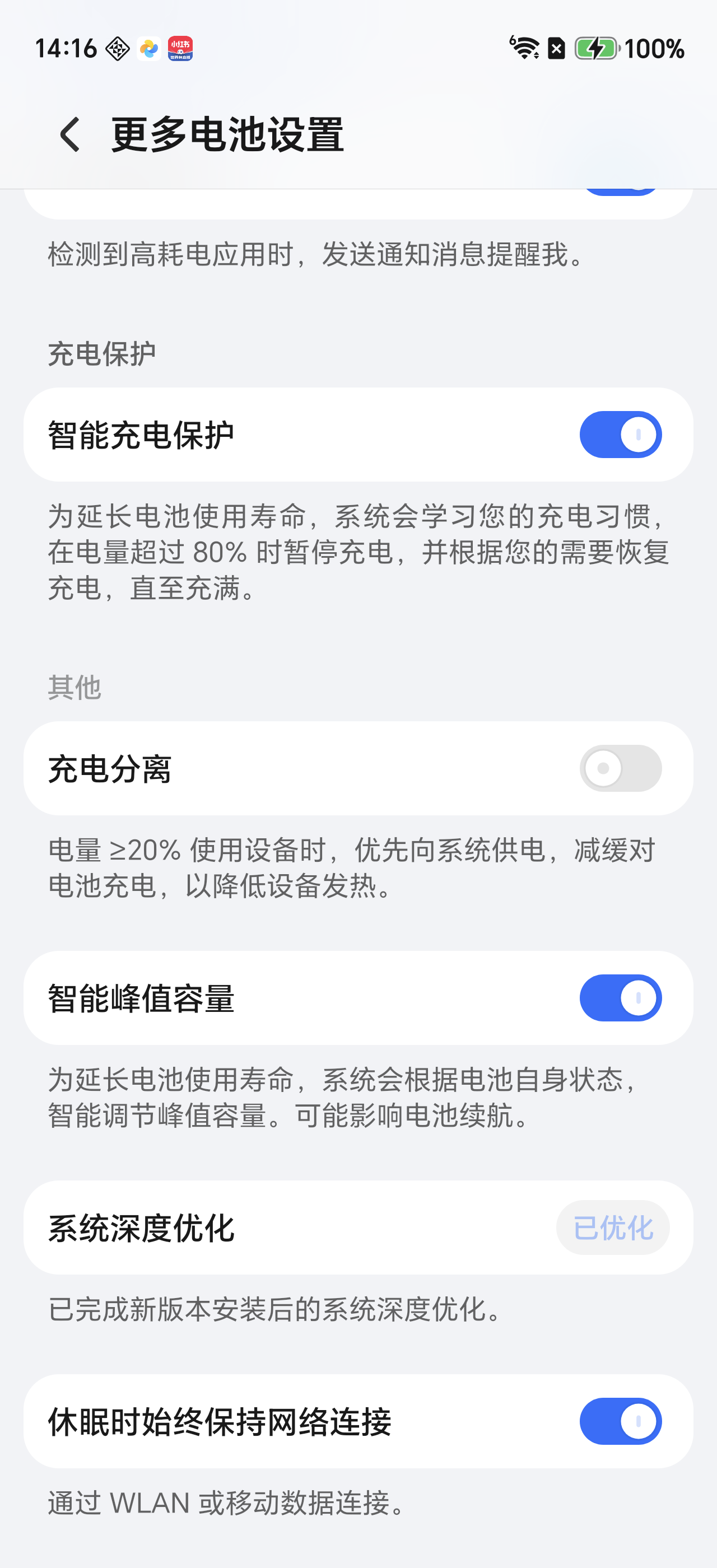
休眠时保持联网的开关已开启;它是整台手机的设置。 需要后台移动数据时,检查省流量设置
设置 → 移动网络 → 流量管理 → 智能省流量
如果任务需要使用移动网络后台联网,进入“移动网络 → 流量管理 → 智能省流量”检查限制。确有需要时关闭该开关,已经关闭就保持;只使用WLAN时无需为此调整。
完成后检查 需要解除该限制时,智能省流量显示关闭。
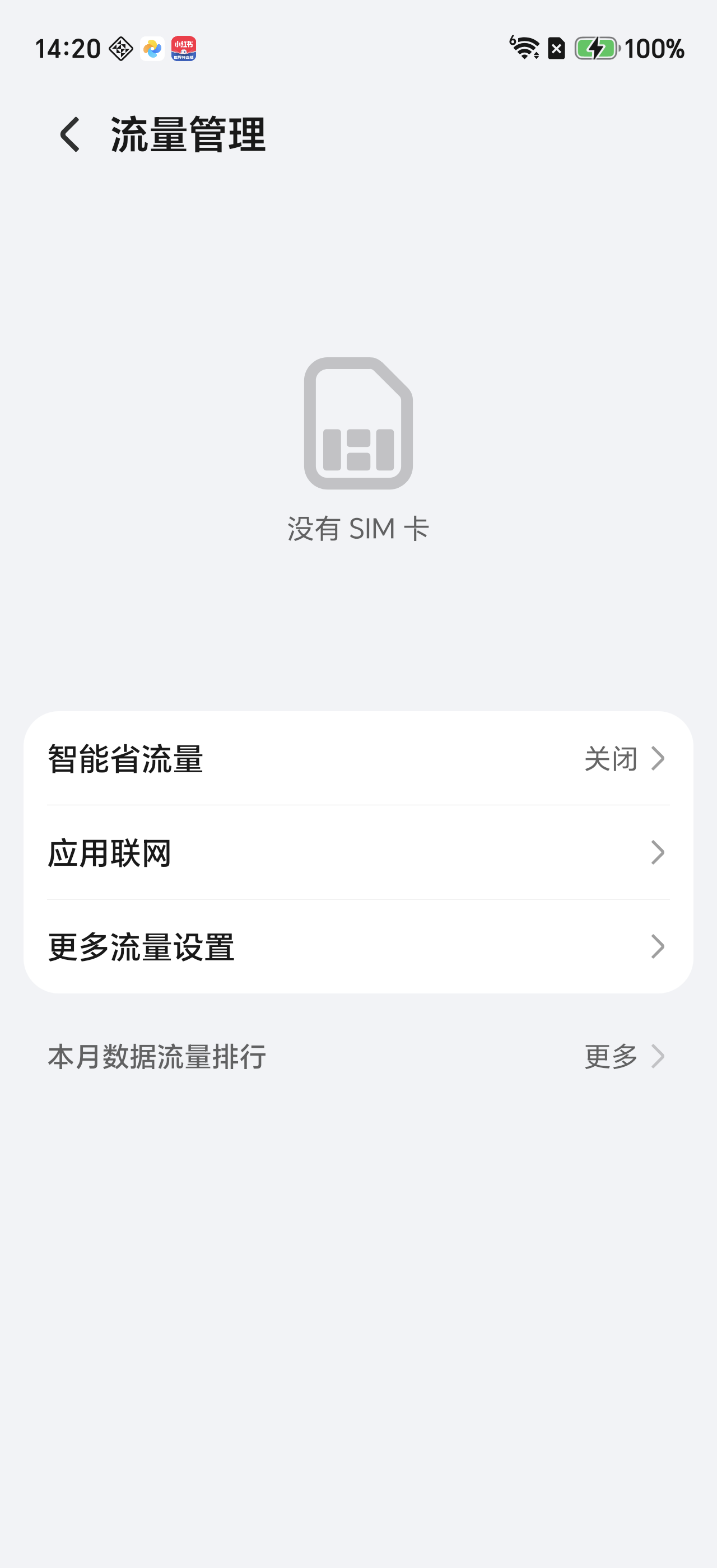
流量管理页可进入智能省流量,当前显示关闭。 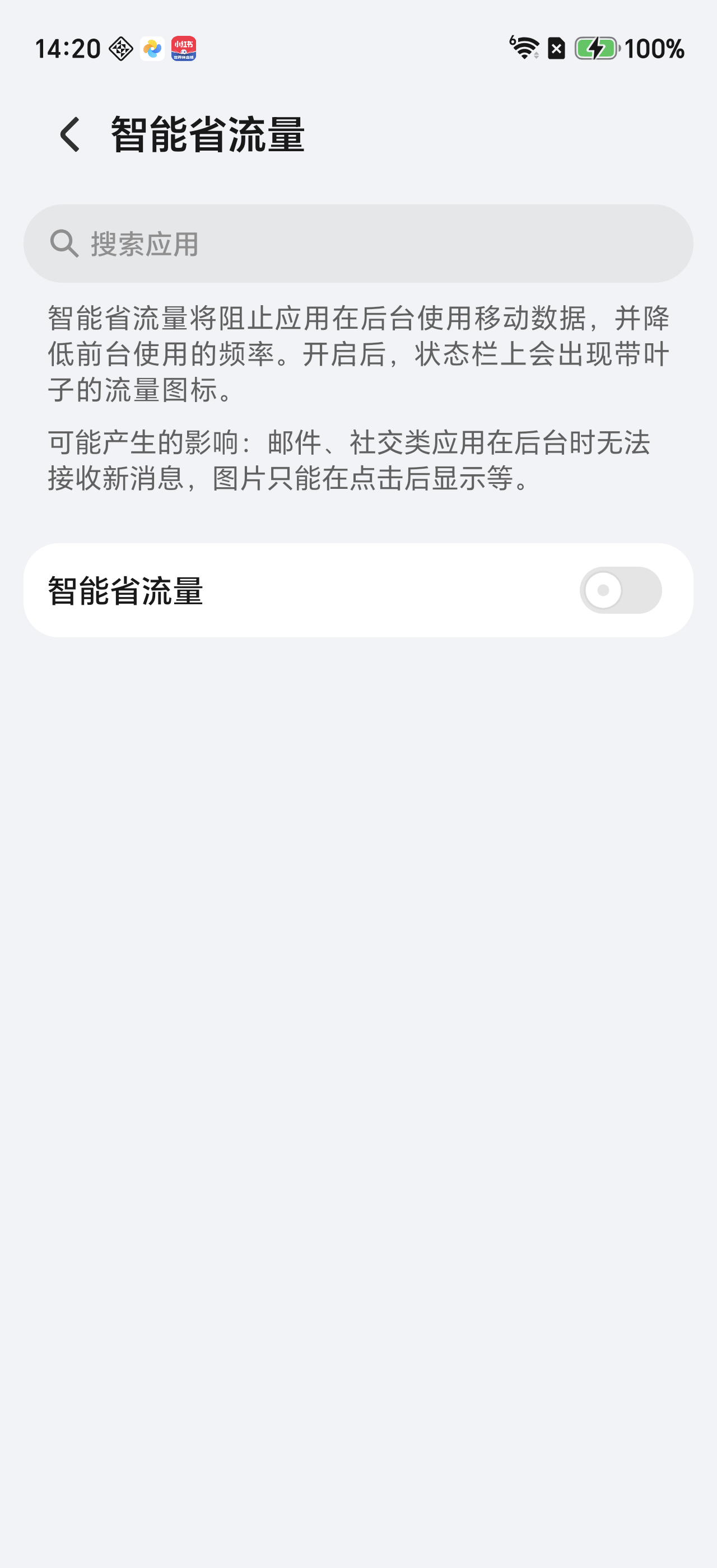
智能省流量的关闭状态。是否调整应按移动网络任务的需要决定。
开启息屏挂机,再返回应用
把光速虚拟机加入游戏管家后,从应用画面打开熄屏挂机。退出后检查原来的应用或游戏。
打开荣耀游戏管家
设置 → 应用 → 游戏管家
在手机设置中打开“应用 → 游戏管家”,确认游戏管家开关开启;已开启时保持。
完成后检查 游戏管家开启,可以看到“游戏管理”入口。
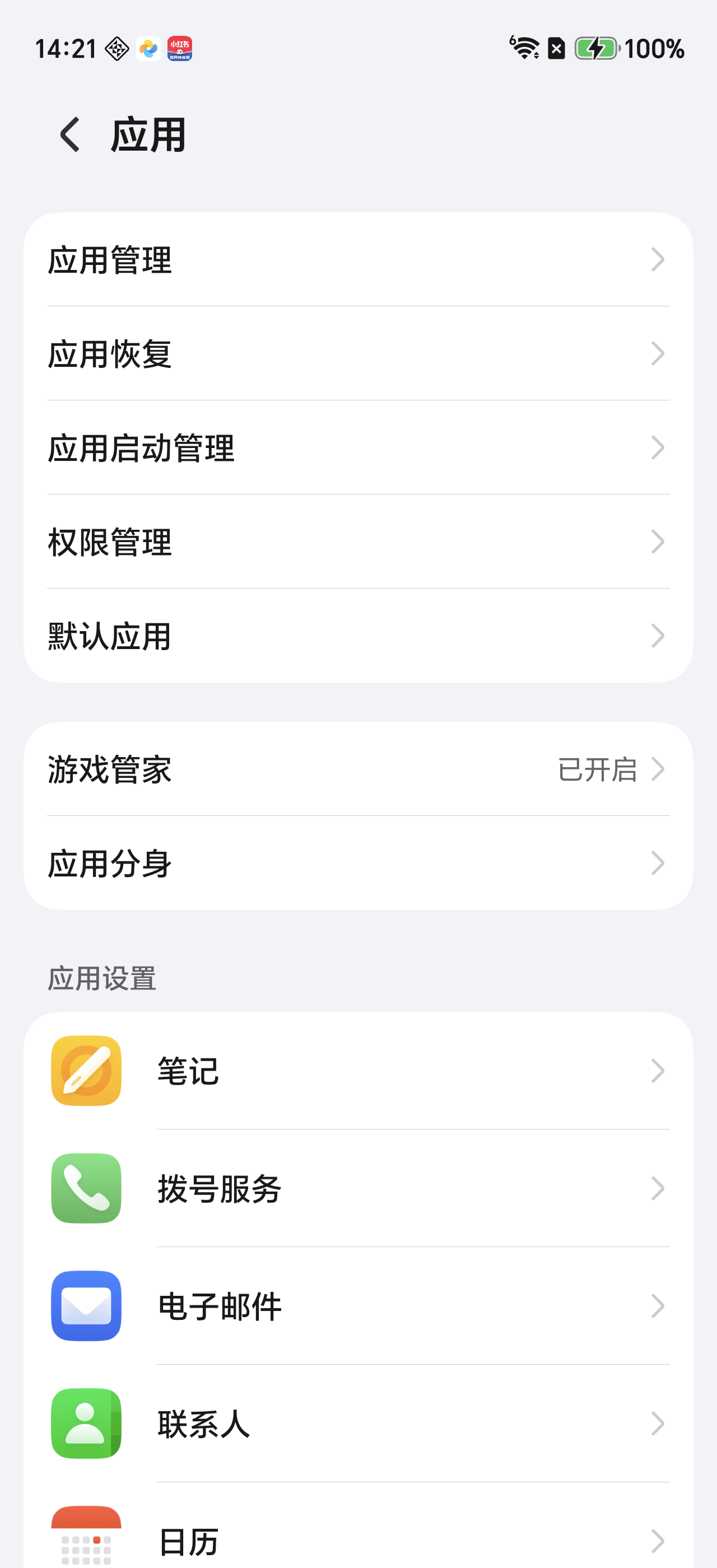
从手机设置的应用页进入游戏管家。 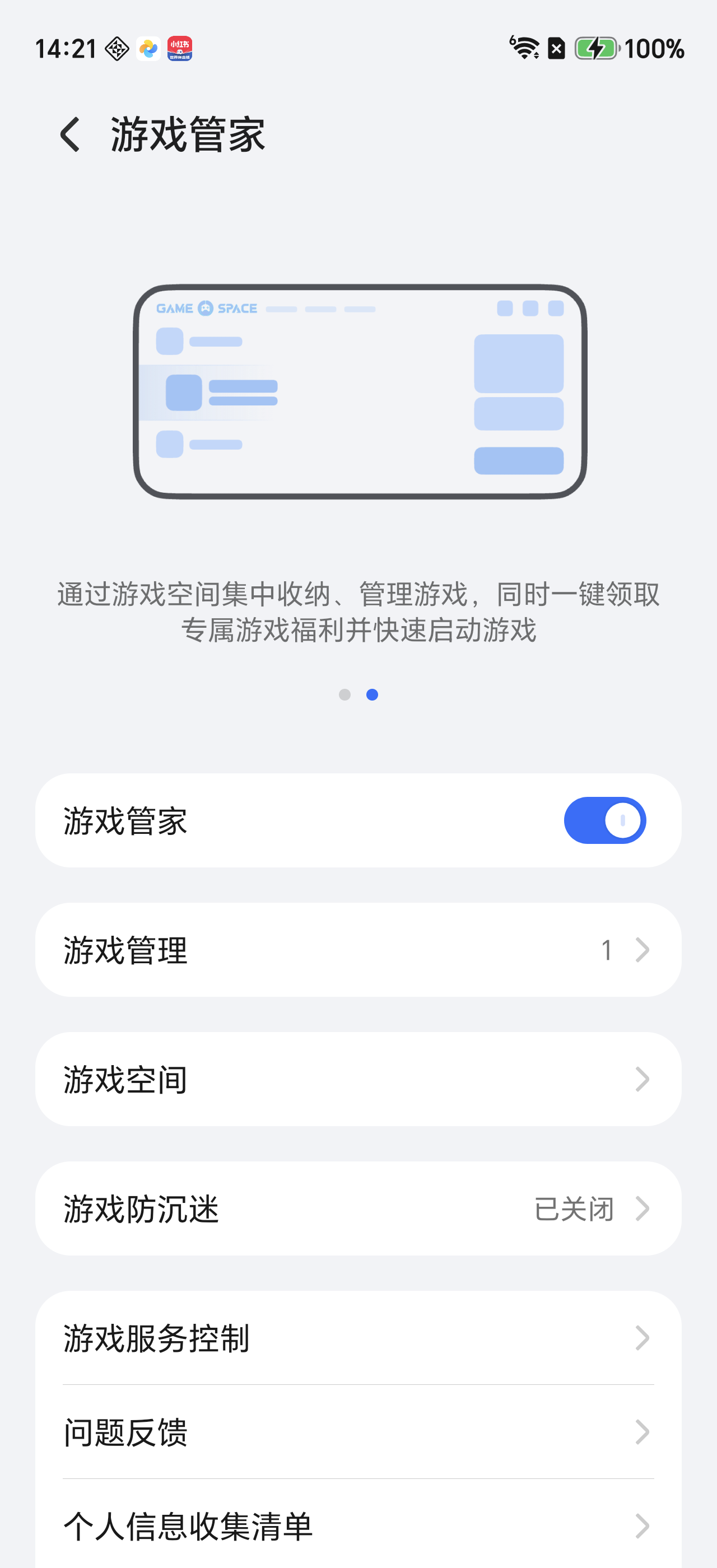
检查游戏管家主开关,再进入“游戏管理”。 把光速虚拟机加入游戏管家
游戏管家 → 游戏管理 → 光速虚拟机
进入“游戏管理”,在列表中找到光速虚拟机并开启对应开关;已经开启时保持即可。
完成后检查 游戏管理列表中,光速虚拟机对应开关开启。
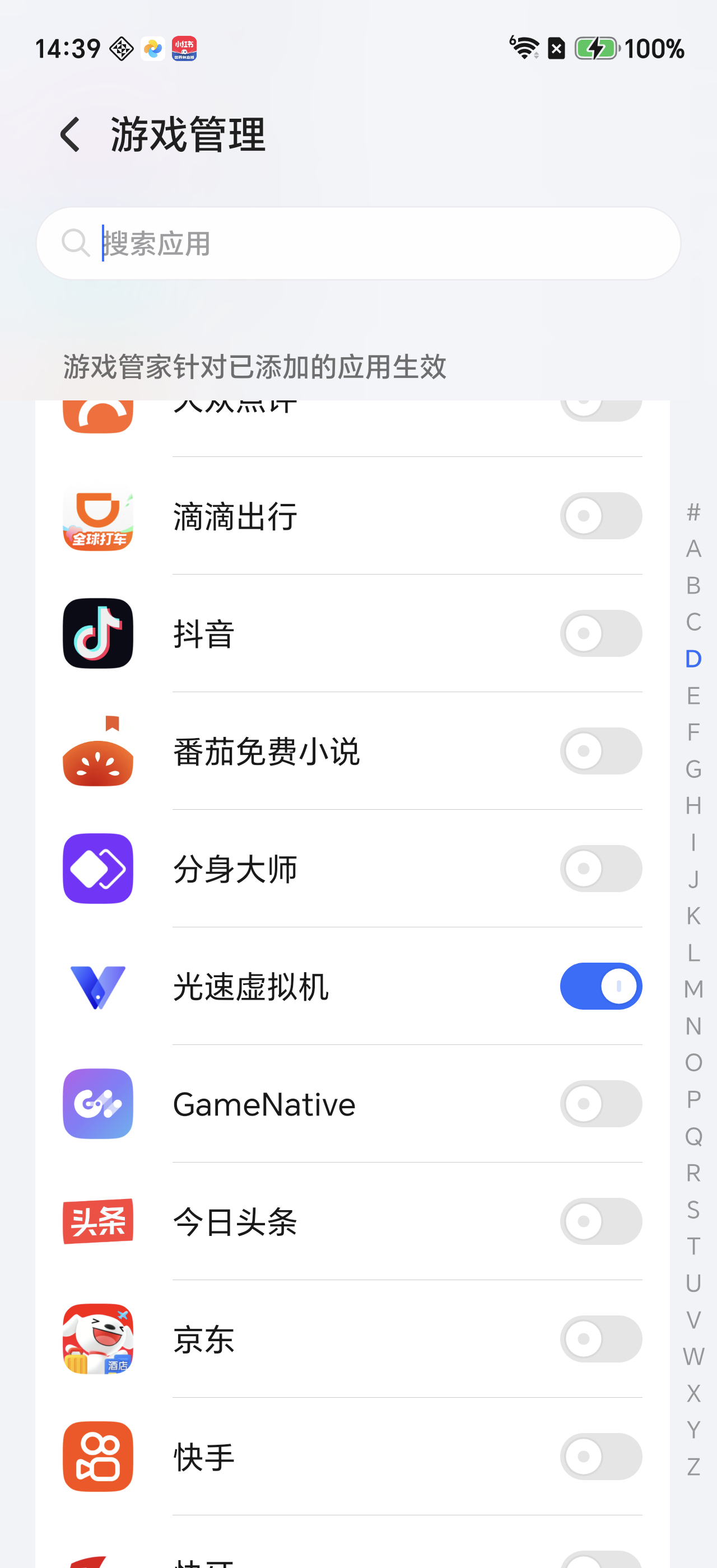
在管理列表中找到光速虚拟机,确认对应开关已开启。 从游戏工具进入熄屏挂机
光速虚拟机画面侧边 → 游戏管家 → 工具 → 熄屏挂机
先在虚拟机里打开要运行的应用或游戏,确认运行正常。从屏幕左上侧的游戏工具把手向内滑动,点“工具”,向下找到并点“熄屏挂机”。
完成后检查 出现熄屏挂机画面及退出提示。
出现挂机画面只表示进入了该模式。退出后还需要检查应用或游戏是否继续运行。
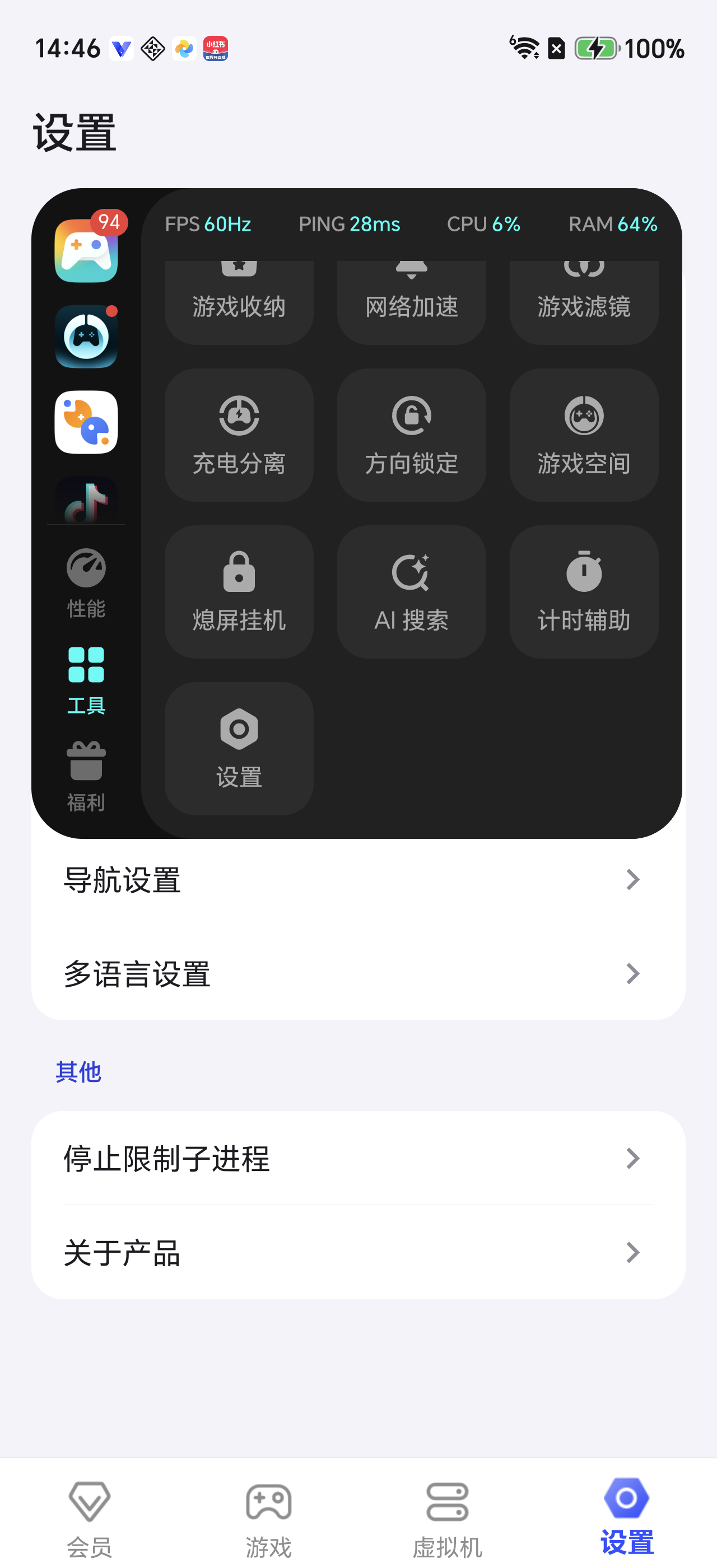
在游戏管家“工具”页向下滚动,找到“熄屏挂机”。 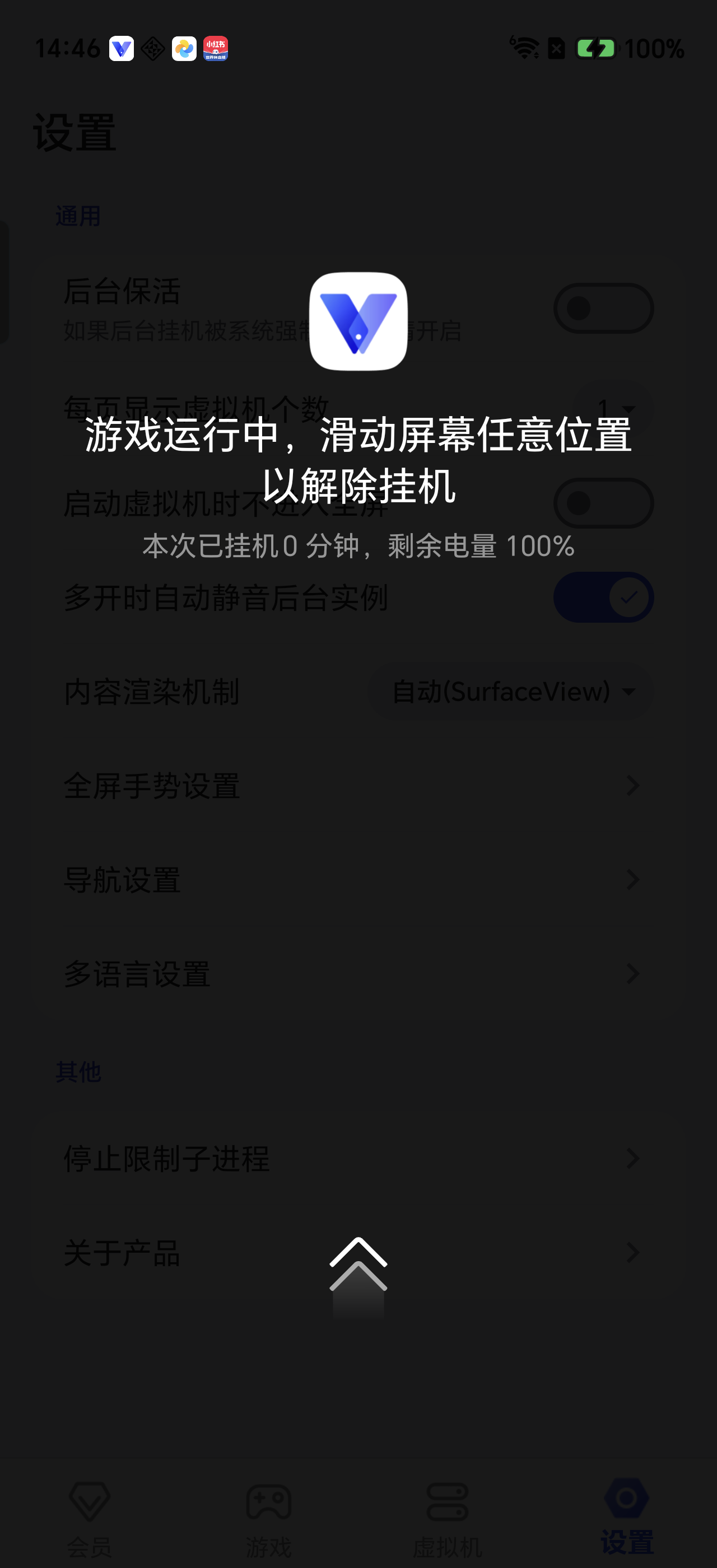
挂机画面与滑动退出提示;截图后面显示的是光速虚拟机设置页。 滑动退出,检查应用是否继续运行
熄屏挂机画面 → 滑动屏幕任意位置 → 光速虚拟机
在屏幕任意位置滑动,退出挂机并返回光速虚拟机。回到原来的虚拟机,检查应用进度、是否断网,以及是否重新加载。结束后保存进度,把不再需要的手机设置恢复原样。
完成后检查 恢复操作界面,可以检查原任务。
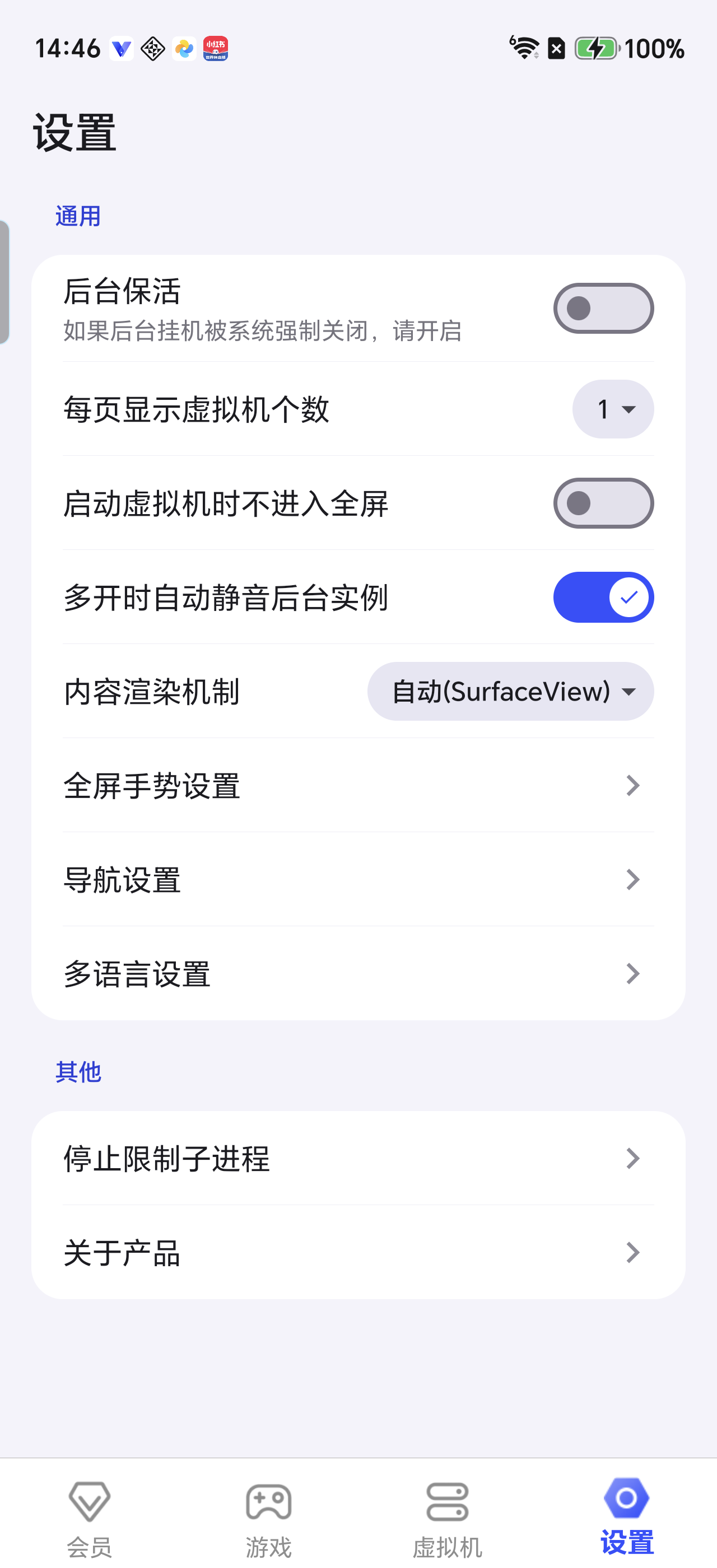
滑动退出挂机画面后,回到光速虚拟机。
常见问题
一定要打开漫游数据吗?
不需要。允许实际使用的WLAN或移动数据即可;只有使用漫游网络时才需要对应的漫游权限。
按电源键锁屏与熄屏挂机一样吗?
不同。息屏挂机需要从游戏工具打开,普通锁屏可能有不同的后台限制。两种方式都要分别试用,再回到虚拟机检查。
设置后就能一直运行、不掉线吗?
不能保证。手机内存、电池设置、网络和应用本身都可能影响运行。请返回虚拟机查看应用进度,不能只看锁图标或黑屏画面。
停止限制子进程也在这里设置吗?
不在这里。它位于手机“开发人员选项”中,操作方法见相关教程。后台联网、启动管理和游戏工具仍需要分别设置。
找不到游戏管家或熄屏挂机怎么办?
先确认光速虚拟机已加入游戏管家,再从应用画面侧边的游戏工具中查找。菜单因机型、MagicOS 和游戏管家版本而异;没有对应入口时,不要用普通锁屏代替该模式。